2BF27-G20Laser engraving machine
Shenzhen Sculpfun Technology Co., Ltd.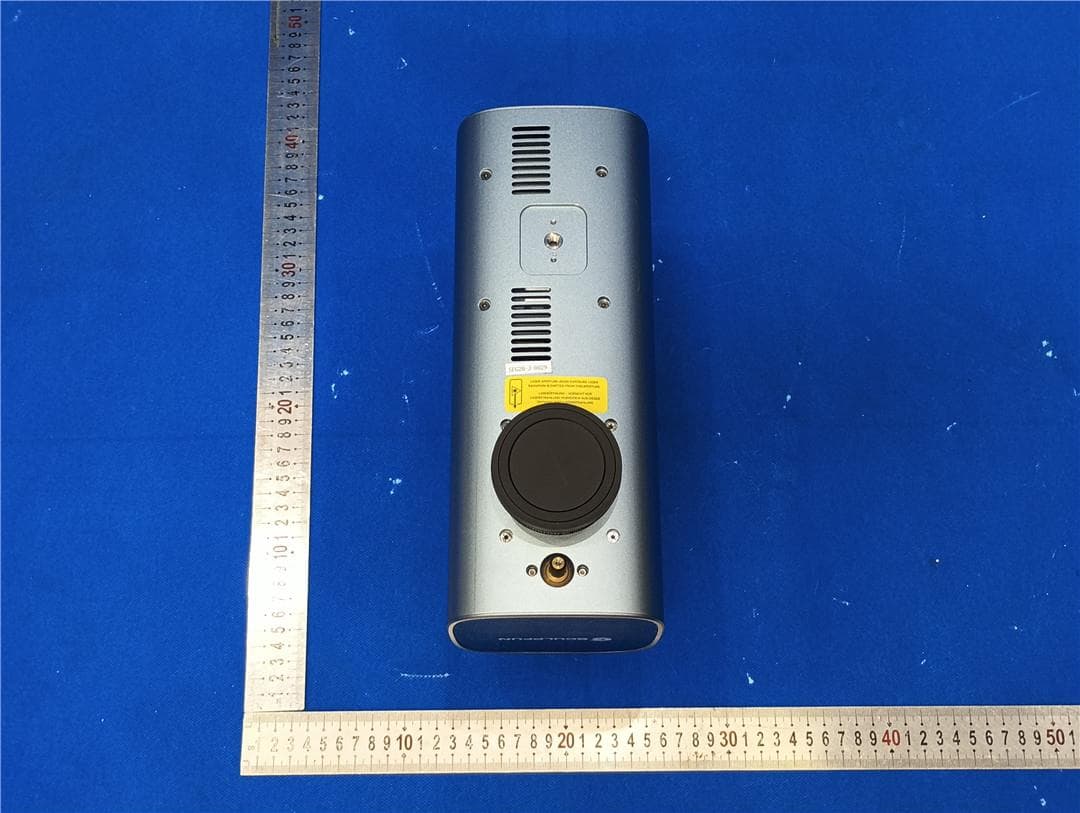
Click to zoom
Application Details
- Equipment Class
- DTS - Digital Transmission System
- Date of Grant
- Jul 29, 2026
- Application Purpose
- Original Equipment
- Equipment Note
- Laser engraving machine
- Frequency Range
- 2412.00000000 - 2462.00000000
- Country
- China
Documents & Files
Document Text
Text extracted from the exhibit documents filed with the FCC. Open a document above to read the original.
Users Manual
SCULPFUN G20 User's manual EN - - - - - - - - - - - - - - - - - - - - - - - - - - - - - - - - - - - - - - - - - - 1-34 DE - - - - - - - - - - - - - - - - - - - - - - - - - - - - - - - - - - - - - - - - - - 35-68 FR - - - - - - - - - - - - - - - - - - - - - - - - - - - - - - - - - - - - - - - - - - 69-102 IT - - - - - - - - - - - - - - - - - - - - - - - - - - - - - - - - - - - - - - - - - - 103-136 ES - - - - - - - - - - - - - - - - - - - - - - - - - - - - - - - - - - - - - - - - - - 137-170 RU - - - - - - - - - - - - - - - - - - - - - - - - - - - - - - - - - - - - - - - - - - 171-204 PT - - - - - - - - - - - - - - - - - - - - - - - - - - - - - - - - - - - - - - - - - - 205-238 JP - - - - - - - - - - - - - - - - - - - - - - - - - - - - - - - - - - - - - - - - - - 239-272 Table of Contents 1. Safety Information (Read Before Use) - - - - - - - - - - - - - - - - - - - - - - - - - - - - - - - - - - 02 2. Packing List - - - - - - - - - - - - - - - - - - - - - - - - - - - - - - - - - - - - - - - - - - - - - - - - - 04 3. Product Overview - - - - - - - - - - - - - - - - - - - - - - - - - - - - - - - - - - - - - - - - - - - - -05 4. Operation Instructions - - - - - - - - - - - - - - - - - - - - - - - - - - - - - - - - - - - - - - - - - - - 09 5. Maintenance - - - - - - - - - - - - - - - - - - - - - - - - - - - - - - - - - - - - - - - - - - - - - - - -31 6. Warranty Terms - - - - - - - - - - - - - - - - - - - - - - - - - - - - - - - - - - - - - - - - - - - - - - - 32 7. After-Sales Service & Disclaimer - - - - - - - - - - - - - - - - - - - - - - - - - - - - - - - - - - - - -34 01 Safety Information (Read Before Use) 1 02 1. Do not move the machine after starting the laser engraving process. Moving the device may trigger the self-protection mechanism and cause the machine to stop operating, or may affect the final engraving result due to displacement of the workpiece. If the machine or material needs to be moved, please do so before starting or after completing the engraving process. Do not move the machine or workpiece during operation. 2. Minors must operate this product under the supervision and assistance of an adult. 3. When the machine is powered on, do not disassemble any parts of the unit. Avoid accidental electric shock, and do not touch any electronic components or related areas with hands or tools. 4. Do not leave the machine unattended during operation. 5. Always wear protective goggles during laser engraving to avoid eye damage caused by direct exposure to the laser spot. 6. Users must comply with the laws and regulations of the country or region where the device is used, adhere to professional ethics and safety responsibilities, and strictly prohibit the use of this product for any illegal purposes. The company assumes no liability for any consequences resulting from violations. 7. Stop using the product immediately and disconnect the power supply if any of the following occurs: A burning smell is detected coming from the machine. Open flames are observed on the engraving material. Internal components of the product are damaged. The product stops operating unexpectedly. Any abnormal noise, light, or other unusual conditions occur that have not been previously observed. 8. Caution-use of controls or adjustments or performance of procedures other than those specified herein may result in hazardous radiation exposure. 9. Warning and Indication Labels The warning and indication signs are labeled where potential danger may arise before or during operation. If a label is damaged or missing, please replace it immediately. You can use the following template to copy and print the label you need. 03 G20 Product Model: G20 Maximum Output: 20W Wavelength: 1064nm Engraving Size: 150*150mm Input Power: 24V 7A Room 401, Building 13, No. 140, Guanlan Avenue, Sihe Community, Fucheng Street, Longhua District, Shenzhen City, China sculpfun.com E-mail : [email protected] THIS PRODUCT COMPLIES WITH 21 CFR 1040.10 AND 1040.11 EXCEPT FOR DEVIATIONS PURSUANT TO LASER NOTICE NO. 56,DATED FEBRUARY 21,2023 YEAR OF MANUFACTURE: 2026 DANGER ! ·DANGER-CLASS 4 VISIBLE AND INVISIBLE LASER RADIATION WHEN OPEN ·AVOID EYE OR SKIN EXPOSURE TO DIRECT OR SCATTERED RADIATION LASER APERTURE-AVOID EXPOSURE LASER RADIATION IS EMITTED FROM THIS APERTURE LASERÖFFNUNG – VORSICHT VOR LASERSTRAHLUNG VERMEIDEN! AUS DIESER ÖFFNUNG WIRD LASERSTRAHLUNG AUSGEGEBEN. Product Information Label Warning Label Laser Unit Base PlateLaser Mount Bracket Z-Axis Assembly Power Cable Cable Set Security Key Positioner x2 Mini Level USB Flash Drive Material PackTool Kit User Manual Ruler Calibration PaperGoggles •User's manual •Bedienungsanleitung •Manuel de l'utilisateur •Manuale d'uso •Manual del usuario •Instrukcja obstugi SCULPFUN G20 产品说明书 Packing List 2 04 Product Overview 3 05 Indicator Engraving Button Up / Down Button Product Structure Positioner 06 Power Switch Output Port Power Port Accessory Port Z-Axis Lift Security Key PC Connection Cable Indicator Light Description 07 Indicator Light Identification Always on Indicator Color Solid Green Solid White Solid Red Device Status The Machine is in Standby Engraving Status Upper/Lower Limit Triggered Indicator Light Status (Three Colors) Technical Specifications G20 Specifications 08 20W 1064nm Laser Power Wavelength Engraving Area Input24VDC 7A Marking Speed Supported System Certification Connection Method Working Temperature Cooling System Preview Method Supported File Formats Product Size Product Weight 150*150mm ≤10000mm/s Android / iOS / iPad / Windows / macOS / compatible with LightBurn CE / ROHS / FCC / FDA WIFI / USB Semiconductor + Air Cooling Rect Preview + Outline Preview SVG / DXF/ JPG / PNG / BMP 330x250x418 mm 6.9 KG 10-30°C 4 Machine Assembly 1 Take out the base plate and Z-axis assembly, and secure them with four screws using a wrench. 2 Attach the laser mount bracket to the Z-axis assembly and tighten with thumb screw. 1 09 Operation Instructions 10 3 Mount the laser module …
Text truncated - open the document above for the full version.
Users Manual
Informations de sécurité (À lire absolument) 1 70 1. Après le démarrage de la gravure laser, ne déplacez aucun équipement, car cela pourrait entraîner l'arrêt automatique de la machine par mesure de sécurité, voire affecter le résultat final en déplaçant l'objet. Pour déplacer l'équipement ou l'objet à graver, veuillez le faire avant ou après la gravure. Ne déplacez aucun équipement ni objet pendant le fonctionnement du laser. 2. Les mineurs doivent utiliser ce produit sous la surveillance et avec l'assistance d'un adulte. 3. Lorsque l'appareil est sous tension, ne démontez aucune pièce afin d'éviter tout contact accidentel avec la source d'alimentation. Ne touchez pas les composants électroniques avec vos mains ou tout autre outil. 4. Ne laissez jamais la machine sans surveillance pendant son fonctionnement. 5. Pendant la gravure laser, veuillez porter des lunettes de sécurité pour éviter toute lésion oculaire due au contact direct avec le faisceau laser. 6. Les utilisateurs doivent respecter les lois et réglementations du pays/de la région où se trouve l'équipement (lieu d'utilisation), adopter une conduite professionnelle irréprochable et respecter les consignes de sécurité. L'utilisation de nos produits ou équipements à des fins illégales est strictement interdite. Notre société décline toute responsabilité en cas de poursuites judiciaires découlant d'infractions. 7. Si l'un des événements suivants se produit, veuillez cesser d'utiliser le produit et le débrancher immédiatement : L'utilisateur sent une odeur de brûlé provenant de la machine. L'utilisateur remarque une flamme nue provenant du matériau à sculpter. Ce produit s'est arrêté de manière inattendue. 8. Attention : toute utilisation des commandes ou réglages, ou toute exécution de procédures autres que celles spécifiées dans le présent document, peut entraîner une exposition dangereuse aux rayonnements. 9. Étiquettes d'avertissement et d'instructions 10. Les étiquettes d'avertissement et d'instructions G20 doivent être apposées aux endroits où des dangers peuvent survenir avant ou pendant l'utilisation. Si une étiquette est endommagée ou perdue, remplacez-la immédiatement. Vous pouvez utiliser le modèle ci-des- sous pour copier et imprimer l'étiquette requise. (Remarque : l'étiquette de sécurité du produit et son emplacement sont indiqués sur l'image ci-dessous.) 71 G20 Product Model: G20 Maximum Output: 20W Wavelength: 1064nm Engraving Size: 150*150mm Input Power: 24V 7A Room 401, Building 13, No. 140, Guanlan Avenue, Sihe Community, Fucheng Street, Longhua District, Shenzhen City, China sculpfun.com E-mail : [email protected] THIS PRODUCT COMPLIES WITH 21 CFR 1040.10 AND 1040.11 EXCEPT FOR DEVIATIONS PURSUANT TO LASER NOTICE NO. 56,DATED FEBRUARY 21,2023 YEAR OF MANUFACTURE: 2026 DANGER ! ·DANGER-CLASS 4 VISIBLE AND INVISIBLE LASER RADIATION WHEN OPEN ·AVOID EYE OR SKIN EXPOSURE TO DIRECT OR SCATTERED RADIATION LASER APERTURE-AVOID EXPOSURE LASER RADIATION IS EMITTED FROM THIS APERTURE LASERÖFFNUNG – VORSICHT VOR LASERSTRAHLUNG VERMEIDEN! AUS DIESER ÖFFNUNG WIRD LASERSTRAHLUNG AUSGEGEBEN. Étiquettes d'information produit Étiquette d'avertissement Composants laser Assemblage de base Assemblage du support laser Assemblage de l'axe Z cordon d'alimentation ensemble de câbles dongle Barre de positionnement*2 Niveau clé USB Consommables boîte à outils manuel règle Papier d'étalonnage lunettes •User's manual •Bedienungsanleitung •Manuel de l'utilisateur •Manuale d'uso •Manual del usuario •Instrukcja obstugi SCULPFUN G20 产品说明书 liste de colisage 2 72 Comprendre les machines 3 73 voyants Clé de gravure bouton de levage de colonne structure d'apparence du produit Barre de positionnement 74 Câble de connexion à l'ordinateur Dongle Interrupteur d'alimentation Interface de sortie Interface d'alimentation Interface d'accessoires Levage de l'axe Z Description du voyant 75 Voyant lumineux identification Toujours allumé Couleur de l'indicateur Vert uni Blanc uni Rouge uni État de l'appareil La machine est en veille. État de sculpture Déclencheur de limite supérieure et inférieure Les trois états de couleur du voyant lumineux Paramètres et spécifications du produit Paramètres détaillés du G20 76 20W 1064nm 24VDC 7A 150*150mm ≤10000mm/s Android / iOS / iPad / Windows / macOS / compatible with lightburn CE / ROHS / FCC / FDA WIFI / USB Refroidissement par semi-conducteur et air Aperçu du rectangle + aperçu du contour SVG / DXF/ JPG / PNG / BMP 330*250*418mm 6.9KG 10-30°C Puissance du laser Longueur d'onde Entrée Zone de gravure Vitesse de marquage Systèmes compatibles Certification Mode de connexion Température de fonctionnement Système de refroidissement Méthode d'aperçu Formats de fichiers compatibles Dimensions du produit Poids du produit 4 Assemblage de machines 1 Retirez la plaque de base et la colonne, puis serrez les quatre vis à l'aide d'une clé. 2 Fixez le bloc de connexion à la colonne en serrant les vis à la main. 1 77 Utilisation de la machine 78 3 Fixez le laser au bloc de montage en serrant les vis à la main. 4 À l'aide de deux niveaux, ajustez les vis de réglage situées au bas du laser pour maintenir ce dernier au niveau de la plaque de base. 6 Retirez le capuchon de protection de la tête laser, branchez le câble de données à l'ordinateur et appuyez sur le bouton d'alimentation pour allumer la machine. 79 5 Branchez le connecteur d'alimentation, le câble de données de l'axe Z, les deux dongles et le port du câble de données du G20. QR code Utilisation des logiciels PC/applications mobiles 2 Logiciel PC-SGD Laser Remarque — L’utilisation de commandes ou de réglages non spécifiés dans ce document, ou l’exécution de procédures non spécifiées dans ce document, peut entraîner une exposition dangereuse aux rayonnements. Software interface SGD Laser est un logiciel gratuit fourni par SCULPFUN spécifiquement conçu pour ses machines de gravure laser galva- nométrique, leur permettant d'exploiter pleinement leurs fonctionnalités. SGD La…
Text truncated - open the document above for the full version.
Users Manual
Componentes láser Conjunto baseEnsamblaje de soporte láser Ensamblaje del eje Z cable de alimentación paquete de cables dongle Barra de posicionamiento*2 Nivel unidad flash USB Consumibles kit de herramientas manual gobernante Papel de calibración gafas de protección •User's manual •Bedienungsanleitung •Manuel de l'utilisateur •Manuale d'uso •Manual del usuario •Instrukcja obstugi SCULPFUN G20 产品说明书 Lista de embalaje 2 140 Comprender las máquinas 3 141 luces indicadoras Llave de grabado Botón de elevación de la columna Estructura de apariencia del producto Barra de posicionamiento 142 Cable de conexión al ordenador Adaptador USB Interruptor de encendido Interfaz de salida Interfaz de alimentación Interfaz de accesorios Elevación del eje Z Descripción de la luz indicadora 143 Luz indicadora de identificación Siempre encendido Color del indicador Verde sólido Blanco sólido Rojo sólido Estado del dispositivo La máquina está en modo de espera. Estado de escultura Disparador de límite superior e inferior Los tres estados de color de la luz indicadora Parámetros y especificaciones del producto Parámetros detallados del G20 144 20W 1064nm 24VDC 7A 150*150mm ≤10000mm/s Android / iOS / iPad / Windows / macOS / compatible with lightburn CE / ROHS / FCC / FDA WIFI / USB Refrigeración por aire y semiconductores Vista previa del rectángulo + vista previa del contorno SVG / DXF/ JPG / PNG / BMP 330*250*418mm 6.9KG 10-30°C Potencia del láser Longitud de onda Entrada Área de grabado Velocidad de marcado Sistema de soporte Certificación Método de conexión Temperatura de funcionamiento Sistema de refrigeración Método de previsualización Formatos de archivo compatibles Tamaño del producto Peso del producto 4 Ensamblaje de máquinas 1 Retire la placa base y la columna, y apriete los cuatro tornillos con una llave inglesa. 2 Fije el bloque de conexión a la columna apretando los tornillos a mano. 1 145 Usando la máquina 146 3 Fije el láser al bloque de montaje apretando los tornillos a mano. 4 Utilizando dos niveles, ajuste los tornillos de fijación situados en la parte inferior del láser para mantenerlo nivelado con la placa base. 6 Retire la cubierta protectora del cabezal láser, conecte el cable de datos al ordenador y pulse el botón de encendido para encender la máquina. 147 5 Conecte el conector de alimentación, el cable de datos del eje Z, los dos adaptadores USB y el puerto del cable de datos del G20. QR code Uso de software para PC/aplicaciones móviles 2 Software para PC-SGD Laser Nota: El uso de controles o ajustes no especificados en este documento, o la realización de procedimientos no especificados en este documento, puede provocar una exposición peligrosa a la radiación. Software interface SGD Laser es un software gratuito proporcionado por SCULPFUN específicamente para sus máquinas de grabado láser de galvanómetro, lo que les permite aprovechar al máximo sus funcionalidades. SGD Laser es altamente recomendable como la opción preferida. 148 Instrucciones sobre cómo usar el G20 en una PC 1. Los sistemas Windows requieren la instalación del controlador. Abra la unidad USB incluida, localice "CypressDriverInstaller.exe", haga doble clic para ejecutar el archivo y complete la instalación del controlador. 2. Abra la unidad USB, localice el software SGD Laser y complete la instalación. 12 149 3. Encienda la G20 y conecte el cable de datos al ordenador. 4. Abra el software SGD LASER y haga clic en el botón "Nuevo" para crear un nuevo lienzo. 34 150 Barra de herramientas Barra de edición Barra de configuración de marcado Área de lienzo Estado de conexión de la máquina Barra de visualización de capas Introducción a la interfaz principal 151 5. Tomando como ejemplo la biblioteca de recursos, seleccione el recurso y arrástrelo al lienzo. 6. Ajuste el tamaño del material y las propiedades de la imagen según sea necesario. (Los gráficos vectoriales no tienen una barra de ajuste de propiedades de imagen). 7. Configure los parámetros del marcador, incluyendo la potencia, la velocidad y la duración del punto, según el material seleccionado. 5 7 6 152 8. Haga clic para enfocar y ajuste la altura de la máquina según los dos puntos de enfoque para alinearlos. (Es necesario volver a enfocar al grabar materiales de diferentes alturas). 8 153 . . . x 9. Haz clic en "Vista previa" para confirmar la posición del grabado. Puedes ajustar la posición del objeto o el tamaño del patrón. 10. Una vez que hayas confirmado que todo está correcto, haz clic en "Marcar" para comenzar a grabar. 9 10 154 Software para PC-LightBurn LightBurn es un software profesional para máquinas de grabado con una larga trayectoria. La G20 requiere la versión LightBurn Pro (software de pago), que ofrece una prueba gratuita de 30 días. Escanee el código QR para descargar LightBurn. QR code El G20 recomienda usar el láser SGD para facilitar su uso. Si necesita usar Lightburn, escanee el código QR para obtener instrucciones detalladas. 155 QR code Software interface Uso de la aplicación móvil 156 Una vez que la G20 esté conectada al láser SGD, podrá comenzar a crear contenido de trabajo. Para obtener información detallada sobre cómo operar la G20 para el procesamiento de materiales con el software, escanee el código QR. Nota: El uso de controles o ajustes no especificados en este documento, o la realización de procedimientos no especificados en este documento, puede provocar una exposición peligrosa a la radiación. Funcionamiento básico de la aplicación móvil 157 1. Escanee el código QR para descargar la aplicación "SGD Laser": Encienda el G20. 2. Conéctese a la red Wi-Fi del G20: - Conéctese a "Sculpfun-G20 XXXX" con la contraseña "12345678". - Manténgase conectado: Seleccione "Siempre conectado". 3. En la aplicación: Vaya a la interfaz principal y seleccione "Conexión del dispositivo" en la configuración. 231 1 2 iOS Android SCULPFUN G20 12934 4. Crea un nuevo archivo y selecciona el material de origen. Usaremos la biblioteca de materiales de ori…
Text truncated - open the document above for the full version.
Users Manual
Descrição da luz indicadora 211 Luz indicadora identificação Sempre ligado Cor do indicador Verde sólido Branco sólido Vermelho sólido Estado do dispositivo A máquina está em modo de espera. Estado de escultura gatilho de limite superior e inferior Os três estados de cor da luz indicadora Parâmetros e especificações do produto Parâmetros detalhados do G20 212 20W 1064nm Potência do laser Comprimento de onda Entrada Área de gravação Velocidade de marcação Sistemas suportados Certificação Método de conexão Temperatura de operação Sistema de refrigeração Método de visualização Formatos de arquivo suportados Dimensões do produto Peso do produto 24VDC 7A 150*150mm ≤10000mm/s Android / iOS / iPad / Windows / macOS / compatible with lightburn CE / ROHS / FCC / FDA WIFI / USB Semiconductor+air cooling Rect preview+outline preview SVG / DXF/ JPG / PNG / BMP 330*250*418mm 6.9KG 10-30°C 4 Montagem de máquinas 1 Retire a placa de base e a coluna e aperte os quatro parafusos com uma chave. 2 Fixe o bloco de ligação à coluna apertando os parafusos manualmente. 1 213 Utilizando a máquina 214 3 Fixe o laser ao bloco de montagem apertando os parafusos manualmente. 4 Utilizando dois níveis, ajuste os parafusos de fixação na parte inferior do laser para mantê-lo nivelado com a placa de base. 6 Remova a tampa protetora da cabeça do laser, conecte o cabo de dados ao computador e pressione o botão liga/desliga para ligar a máquina. 215 5 Conecte o conector de alimentação, o cabo de dados do eixo Z, os dois dongles e a porta do cabo de dados do G20. QR code uso de software para PC/aplicativo móvel 2 PC-SGD Laser Nota: A utilização de controles ou ajustes não especificados neste documento, ou a execução de procedimentos não especificados neste documento, pode resultar em exposição perigosa à radiação. Software interface O SGD Laser é um software gratuito fornecido pela SCULPFUN especificamente para suas máquinas de gravação a laser com galvanômetro, permitindo que elas utilizem 100% de suas funcionalidades. O SGD Laser é altamente recomendado como a opção preferencial. 216 Instruções de como usar o G20 em um PC 1. Os sistemas Windows requerem a instalação do driver. Abra a unidade USB incluída, localize o arquivo "CypressDriverInstaller.exe", clique duas vezes para executá-lo e conclua a instalação do driver. 2. Abra a unidade USB, localize o software SGD Laser e conclua a instalação. 12 217 3. Ligue o G20 e conecte o cabo de dados ao computador. 4. Abra o software SGD LASER e clique no botão "Novo" para criar uma nova tela. 34 218 Barra de ferramentas Barra de edição Barra de configurações de marcação Área da tela Estado de conexão da máquina Barra de exibição de camadas Introdução à Interface Principal Visão Geral 219 5. Usando a biblioteca de recursos como exemplo, selecione o recurso e arraste-o para a tela. 6. Ajuste o tamanho do material e as propriedades da imagem conforme necessário. (Gráficos vetoriais não possuem uma barra de ajuste de propriedades de imagem.) 7. Defina os parâmetros do marcador, incluindo potência, velocidade e tempo de disparo, dependendo do material selecionado. 5 7 6 220 8. Clique para focar e ajuste a altura da máquina de acordo com os dois pontos de foco para alinhá-los. (É necessário refocar ao gravar materiais com alturas diferentes.) 8 221 . . . x 9. Clique em "Visualizar" para confirmar a posição da escultura. Você pode ajustar a posição do objeto a ser esculpido ou o tamanho do desenho. 10. Depois de confirmar que tudo está correto, clique em "Marcar" para começar a esculpir. 9 10 222 PC-LightBurn O LightBurn é um software profissional para máquinas de gravação com muitos anos de história. A G20 requer a versão LightBurn Pro (software pago), que oferece um período de teste gratuito de 30 dias. Escaneie o código QR para baixar o LightBurn. QR code O G20 recomenda o uso do laser SGD para facilitar a operação. Caso precise usar o Lightburn, escaneie o código QR para obter instruções detalhadas. 223 QR code Software interface Uso de aplicativos móveis 224 Após conectar o G20 ao laser SGD, você pode começar a criar conteúdo de trabalho. Para obter informações detalhadas sobre como operar o G20 para processamento de materiais usando o software, escaneie o código QR para mais informações. Nota: A utilização de controles ou ajustes não especificados neste documento, ou a execução de procedi- mentos não especificados neste documento, pode resultar em exposição perigosa à radiação. Funcionamento básico do aplicativo móvel 225 1. Escaneie o código QR para baixar o aplicativo "SGD Laser": Ligue o G20. 2. Conecte-se ao Wi-Fi do G20: - Conecte-se à rede "Sculpfun-G20 XXXX" usando a senha '12345678'. - Para manter a conexão, selecione "Sempre Conectado". 3. No aplicativo: Acesse a interface principal e selecione "Conexão do Dispositivo" nas configurações. 231 1 2 iOS Android SCULPFUN G20 12934 4. Crie um novo arquivo e selecione o material de origem. Usaremos a biblioteca de materiais de origem do aplicativo. 5. Ajuste o tamanho e as propriedades da imagem do material de origem. Modifique o tamanho e as propriedades da imagem conforme necessário. 6. Defina os parâmetros do marcador: - Selecione os parâmetros do marcador com base no material, como potência e velocidade. - Após a configuração, clique em "Avançar". (Observação: arquivos bitmap permitem apenas o ajuste do tempo de bitmap, enquanto arquivos vetoriais permitem definir a velocidade e outros parâmetros.) 456 226 7. Ajustando o foco do laser: - Pressione o botão de foco. - Ajuste a altura da máquina até que os dois pontos de foco coincidam. (Observação: Ao gravar materiais com alturas diferentes, o foco da máquina precisa ser reajustado.) 7 227 . . . x 8. Clique em "Visualizar" para confirmar o local da gravação: - A máquina exibirá a área de gravação no objeto. - Se necessário, ajuste a posição do objeto a ser gravado ou o tamanho do padrão gravado. 8 228 9. Quando tudo estiver pronto, clique em "Processar" e o G20 iniciará o…
Text truncated - open the document above for the full version.
External Photos
Shenzhen HTT Technology Co., Ltd. Report No.: HTT202607440 Shenzhen HTT Technology Co.,Ltd. Tel: 0755-23595200 Fax: 0755-23595201 1F, Building B, Huafeng International Robotics Industrial Park,Hangcheng Road, Nanchang Community, Xixiang Street, Bao'an District, Guangdong Province, Shenzhen, China Page 1 of 4 Product Name: Laser engraving machine Model No.: G20 EUT Constructional Details External Photo Report No.: HTT202607440 Shenzhen HTT Technology Co.,Ltd. Tel: 0755-23595200 Fax: 0755-23595201 1F, Building B, Huafeng International Robotics Industrial Park,Hangcheng Road, Nanchang Community, Xixiang Street, Bao'an District, Guangdong Province, Shenzhen, China Page 2 of 4 Report No.: HTT202607440 Shenzhen HTT Technology Co.,Ltd. Tel: 0755-23595200 Fax: 0755-23595201 1F, Building B, Huafeng International Robotics Industrial Park,Hangcheng Road, Nanchang Community, Xixiang Street, Bao'an District, Guangdong Province, Shenzhen, China Page 3 of 4 Report No.: HTT202607440 Shenzhen HTT Technology Co.,Ltd. Tel: 0755-23595200 Fax: 0755-23595201 1F, Building B, Huafeng International Robotics Industrial Park,Hangcheng Road, Nanchang Community, Xixiang Street, Bao'an District, Guangdong Province, Shenzhen, China Page 4 of 4 ------End------
ID Label/Location Info
Label and Location Size: L: 3.0cm*W: 2.0cm Label and Location FCC ID : 2BF27-G20
Internal Photos
Shenzhen HTT Technology Co., Ltd. Report No.: HTT202607440 Shenzhen HTT Technology Co.,Ltd. Tel: 0755-23595200 Fax: 0755-23595201 1F, Building B, Huafeng International Robotics Industrial Park,Hangcheng Road, Nanchang Community, Xixiang Street, Bao'an District, Guangdong Province, Shenzhen, China Page 1 of 7 Product Name: Laser engraving machine Model No.: G20 EUT Constructional Details Internal Photo Report No.: HTT202607440 Shenzhen HTT Technology Co.,Ltd. Tel: 0755-23595200 Fax: 0755-23595201 1F, Building B, Huafeng International Robotics Industrial Park,Hangcheng Road, Nanchang Community, Xixiang Street, Bao'an District, Guangdong Province, Shenzhen, China Page 2 of 7 ANTENNA Report No.: HTT202607440 Shenzhen HTT Technology Co.,Ltd. Tel: 0755-23595200 Fax: 0755-23595201 1F, Building B, Huafeng International Robotics Industrial Park,Hangcheng Road, Nanchang Community, Xixiang Street, Bao'an District, Guangdong Province, Shenzhen, China Page 3 of 7 Report No.: HTT202607440 Shenzhen HTT Technology Co.,Ltd. Tel: 0755-23595200 Fax: 0755-23595201 1F, Building B, Huafeng International Robotics Industrial Park,Hangcheng Road, Nanchang Community, Xixiang Street, Bao'an District, Guangdong Province, Shenzhen, China Page 4 of 7 Report No.: HTT202607440 Shenzhen HTT Technology Co.,Ltd. Tel: 0755-23595200 Fax: 0755-23595201 1F, Building B, Huafeng International Robotics Industrial Park,Hangcheng Road, Nanchang Community, Xixiang Street, Bao'an District, Guangdong Province, Shenzhen, China Page 5 of 7 Report No.: HTT202607440 Shenzhen HTT Technology Co.,Ltd. Tel: 0755-23595200 Fax: 0755-23595201 1F, Building B, Huafeng International Robotics Industrial Park,Hangcheng Road, Nanchang Community, Xixiang Street, Bao'an District, Guangdong Province, Shenzhen, China Page 6 of 7 Report No.: HTT202607440 Shenzhen HTT Technology Co.,Ltd. Tel: 0755-23595200 Fax: 0755-23595201 1F, Building B, Huafeng International Robotics Industrial Park,Hangcheng Road, Nanchang Community, Xixiang Street, Bao'an District, Guangdong Province, Shenzhen, China Page 7 of 7 ------End------
RF Exposure Info
Shenzhen HTT Technology Co., Ltd. Shenzhen HTT Technology Co.,Ltd. Tel: 0755-23595200 Fax: 0755-23595201 1F, Building B, Huafeng International Robotics Industrial Park, Hangcheng Road,Nanchang Community, Xixiang Street, Bao'an District, Shenzhen, Guangdong, China Page 1 of 8 RF Exposure MPE Report Reference No. ..................... : FCC ID............................................. : HTT202607440F02 2BF27-G20 Compiled by ( position+printed name+signature) . : File administrators Heber He Supervised by ( position+printed name+signature) . : Project Engineer Bruce Zhu Approved by ( position+printed name+signature) . : RF Manager Kevin Yang Date of issue .................................... : Jul. 21, 2026 Testing Laboratory Name .............. : Shenzhen HTT Technology Co.,Ltd. Address............................................ : 1F, Building B, Huafeng International Robotics Industrial Park, Hangcheng Road,Nanchang Community, Xixiang Street, Bao’an District, Shenzhen, Guangdong, China Applicant’s name ............................ : Shenzhen Sculpfun Technology Co., Ltd. Address............................................ : Room 401, Building 13, No. 140, Guanlan Avenue, Sihe Community, Fucheng Street, Longhua District, Shenzhen City, China Standard ........................................... : 47CFR §1.1310 47CFR §2.1091 KDB447498 D01 General RF Exposure Guidance v06 Shenzhen HTT Technology Co.,Ltd. All rights reserved. This publication may be reproduced in whole or in part for non-commercial purposes as long as the Shenzhen HTT Technology Co.,Ltd. is acknowledged as copyright owner and source of the material. Shenzhen HTT Technology Co.,Ltd. takes no responsibility for and will not assume liability for damages resulting from the reader's interpretation of the reproduced material due to its placement and context. Test item description ..................... : Laser engraving machine Manufacturer .................................... : Shenzhen Sculpfun Technology Co., Ltd. Trade Mark ........................................ SCULPFUN Model/Type reference ...................... : G20 Rating ............................................... : DC 24.0V Result ............................................... : PASS Report No.: HTT202607440F02 Page 2 of 8 Shenzhen HTT Technology Co.,Ltd. Tel: 0755-23595200 Fax: 0755-23595201 1F, Building B, Huafeng International Robotics Industrial Park, Hangcheng Road,Nanchang Community, Xixiang Street, Bao'an District, Shenzhen, Guangdong, China Page 2 of 8 T E S T R E P O R T Equipment under Test : Laser engravin…
Text truncated - open the document above for the full version.
Contact Information
Applicant
JIA HE
[email protected]Fax: 0755 8936 6592
Technical Contact
Test Firm
Shenzhen HTT Technology Co.,Ltd.Kevin Yang
Technical Specifications
| # | Rule Parts | Frequency Range | Power Output |
|---|---|---|---|
| 1 | 15C | 2.41 GHz - 2.46 GHz | 307.60 mW |
Other Applications from Shenzhen Sculpfun Technology Co., Ltd.
2BF27-TS1
Jul 17, 2024SCULPFUN Touch Screen
Equipment Class
DTS - Digital Transmission System