K7SF5D7231CWireless G Plus Router
Belkin International, Inc.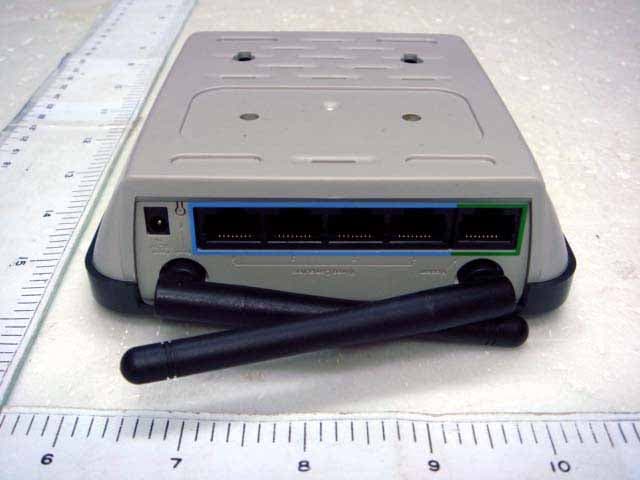
Click to zoom
Application Details
- Equipment Class
- DTS - Digital Transmission System
- Date of Grant
- Oct 07, 2007
- Application Purpose
- Original Equipment
- Date of Application
- Oct 07, 2007
- Equipment Note
- Wireless G Plus Router
- Frequency Range
- 2412.00000000 - 2462.00000000
- Company
- Belkin International, Inc.
- Country
- United States
Documents & Files
Document Text
Text extracted from the exhibit documents filed with the FCC. Open a document above to read the original.
Users Manual
USER GUIDE GUIDE DE L’UTILISATEUR • GUÍA DEL USUARIO Wireless Enhanced G Router Routeur sans fil G amélioré Enrutador inalámbrico G mejorado DX-WEGRTR 2 Contents Dynex DX-WEGRTR Wireless Enhanced G Router Contents Introduction ......................................................................................2 Product features ................................................................................3 Setting up your wireless router..........................................................9 Troubleshooting ..............................................................................47 Legal notices ...................................................................................58 One year limited warranty ...............................................................61 Français ...................................................63 Español .................................................. 131 Introduction Thank you for purchasing the Dynex DX-WEGRTR Wireless Enhanced G Router. The easy installation and setup will have you networking wirelessly in minutes. Be sure to read through this User Guide completely, and pay special attention to the section entitled “Placement of your router for optimal performance” on page 47. Benefits of a home network Your home network will let you: • Share one high-speed Internet connection with all the computers in your home • Share resources, such as files, and hard drives among all the connected computers in your home • Share a single printer with the entire family • Share documents, music, video, and digital pictures • Store, retrieve, and copy files from one computer to another • Simultaneously play games online, check Internet e-mail, and chat Product features 3 Advantages of a wireless network Here are some of the advantages of setting up a Dynex wireless network: •Mobility–you will no longer need a dedicated “computer room”— now you can work on a networked laptop or desktop computer anywhere within your wireless range •Easy installation–Dynex Easy Installation Wizard makes setup simple •Flexibility–set up and access printers, computers, and other networking devices from anywhere in your home •Easy expansion–the wide range of Dynex networking products lets you expand your network to include devices such as printers and gaming consoles •No cabling required–you can spare the expense and hassle of retrofitting Ethernet cabling throughout the home or office •Widespread industry acceptance–choose from a wide range of interoperable networking products Product features In minutes you will be able to share your Internet connection and network your computers. The following is a list of features that make your new Dynex wireless enhanced G router an ideal solution for your home or small office network. Works with Both PCs and Mac® Computers—The router supports a variety of networking environments including Mac OS®, X v10.x, Linux®, Windows® 2000, XP, Vista™, and others. All that is needed is an Internet browser and a network adapter that supports TCP/IP (the standard language of the Internet). Front-Panel LED Display—Lighted LEDs on the front of the router indicate which functions are in operation. You'll know at-a-glance whether your router is connected to the Internet. This feature eliminates the need for advanced software and status-monitoring procedures. Web-Based Advanced User Interface—You can set up the router's advanced functions easily through your web browser, without having to install additional software onto the computer. There are no disks to install or keep track of and you can make changes and perform setup functions from any computer on the network quickly and easily. NAT IP Address Sharing—Your router employs Network Address Translation (NAT) to share the single IP address assigned to you by your Internet Service Provider while saving the cost of adding IP addresses to your Internet service account. SPI Firewall—Your router is equipped with a firewall that will protect your network from a wide array of common hacker attacks including IP Spoofing, Land Attack, Ping of Death (PoD), Denial of Service (DoS), IP with zero length, Smurf Attack, TCP Null Scan, SYN flood, UDP flooding, Tear Drop Attack, ICMP defect, RIP defect, and fragment flooding. Integrated 10/100 4-Port Switch—The router has a built-in, 4-port network switch to allow your wired computers to share printers, data and MP3 files, digital photos, and much more. The switch features automatic detection so it will adjust to the speed of connected devices. The switch will transfer data between computers and the Internet simultaneously without interrupting or consuming resources. 4 Product features Universal Plug-and-Play (UPnP) Compatibility—UPnP (Universal Plug-and-Play) is a technology that offers seamless operation of voice messaging, video messaging, games, and other applications that are UPnP-compliant. Support for VPN Pass-Through—If you connect to your office network from home using a VPN connection, your router will allow your VPN-equipped computer to pass through the router and to your office network. Built-In Dynamic Host Configuration Protocol (DHCP)—Built-In Dynamic Host Configuration Protocol (DHCP) on-board makes for the easiest possible connection of a network. The DHCP server will assign IP addresses to each computer automatically so there is no need for a complicated networking setup. Easy Install Wizard—The Easy Install Wizard takes the guesswork out of setting up your router. This automatic software determines your network settings for you and sets up the router for connection to your Internet Service Provider (ISP). In a matter of minutes, your wireless router will be up and running on the Internet. Note: Easy Install Wizard software is compatible with Windows 2000, XP, Vista, and Mac OS Mac OSx 10.4.x. If you are using another operating system, the wireless router can be set up using the Alternate Setup Method described in this User Guide (see Alternate setu…
Text truncated - open the document above for the full version.
Users Manual
34 Setting up your wireless router •Smurf Attack • Fragment flooding •TCP Null Scan The firewall also masks common ports that are frequently used to attack networks. These ports appear to be Stealth, meaning that for all intents and purposes, they do not exist to a would-be hacker. You can turn the firewall function off if needed, however, it is recommended that you leave the firewall enabled. Disabling the firewall protection will not leave your network completely vulnerable to hacker attacks, but it is recommended that you leave the firewall enabled. Configuring Internal Forwarding Settings The Virtual Servers function lets you route external (Internet) calls for services such as a Web server (port 80), FTP server (Port 21), or other applications through your router to your internal network. Since your internal computers are protected by a firewall, computers outside your network (over the Internet) cannot get to them because they cannot be seen. You will need to contact the application vendor to find out which port settings you need. To enter settings into the virtual server: 1Open the Virtual Servers page, then enter the IP address in the space provided for the internal (server) machine, and the port(s) required to pass. 2Select the port type (TCP or UDP), check the Enable box, then click Apply Changes. Each inbound port entry has two fields with five characters maximum per field that allows a start and end port range, for example, [xxxxx]-[xxxxx]. For each entry, you can enter a single port value by filling in the two fields with the same value (e.g. [7500]-[7500]) or a wide range of ports (for example [7500]-[9000]). If you need multiple single port values or a combination of ranges and a single value, you must use multiple entries up to the maximum of 20 entries (for example, 1. [7500]-[7500], 2. [8023]-[8023], 3. [9000]-[9000]). You can only pass one port per internal IP Setting up your wireless router 35 address. Opening ports in your firewall can pose a security risk. You can enable and disable settings very quickly. It is recommended that you disable the settings when you are not using a specific application. Setting Client IP Filters The router can be configured to restrict access to the Internet, e-mail, or other network services at specific days and times. Restriction can be set for a single computer, a range of computers, or multiple computers. To restrict Internet access to a single computer: 1Open the Firewall > Client IP filters page, then enter the IP address of the computer you wish to restrict access to in the IP fields. 2Enter 80 in both the port fields, select Both, then select Block. You can also select Always to block access all of the time. 3Select the day to start on top, the time to start on top, the day to end on the bottom, and the time to stop on the bottom. 4Select Enable, then click Apply Changes. The computer at the IP address you specified will now be blocked from Internet access at the times you specified. Be sure you have selected the correct time zone under Utilities> System Settings> Time Zone. Setting MAC Address Filtering The MAC address filter is a powerful security feature that allows you to specify which computers are allowed on the network. Any computer attempting to access the network that is not specified in the filter list will be denied access. When you enable this feature, you must enter the MAC address of each client (computer) on your network to allow network access to each. 36 Setting up your wireless router To set MAC Address Filtering: 1Open the Firewall > MAC Address filters page, then click Enable MAC Address Filtering. 2Enter the MAC address of each computer on your network by clicking in the space provided and entering the MAC address of the computer you want to add to the list. 3Click Add, then click Apply Changes to save the settings. You can have a MAC-address-filtering list of up to 32 computers. Note: You will not be able to delete the MAC address of the computer you are using to access the router's administrative functions (the computer you are using now). Enabling the Demilitarized Zone (DMZ) The DMZ feature lets you specify one computer on your network to be placed outside of the firewall. This may be necessary if the firewall is causing problems with an application such as a game or video conferencing application. Use this feature on a temporary basis. The computer in the DMZ is NOT protected from hacker attacks. If your ISP subscription provides you with additional public (WAN) IP addresses, additional computers can be placed outside the firewall provided each computer uses a different public (WAN) IP. To set up a DMZ for a computer: •Open the Firewall > DMZ page and enter the last digits of the computer’s IP address in the IP field, click Enable, then click Apply Changes for the change to take effect. WAN Ping Blo cki ng Computer hackers use what is known as pinging to find potential victims on the Internet. By pinging a specific IP address and receiving a response from the IP address, a hacker can determine that something of interest might be there. The router can be set up so it will not respond to an ICMP ping from the outside. This heightens the level of security of your router. To turn off the ping response •Open the Firewall > WAN Ping Blocking page and select Block ICMP Ping, then click Apply Changes. The router will not respond to an ICMP ping. Setting up your wireless router 37 Utilities tab This screen lets you manage different parameters of the router and perform certain administrative functions. Restarting the router Sometimes it may be necessary to restart or reboot the router if it begins working improperly. Restarting or rebooting the router will NOT delete any of your configuration settings. To restart the router to restore normal operation: 1Under the Utilities heading on the left menu, click Restart Router. The Restart Router page opens. 2Click the Restart Router button. The following message appears.…
Text truncated - open the document above for the full version.
Users Manual
70 Installation du routeur sans fil Installation du routeur sans fil Configuration requise pour le modem Le modem câble ou DSL doit être équipé d’un port Ethernet RJ45. De nombreux modems possèdent à la fois un port Ethernet RJ45 et une connexion USB. Si le modem en service est à la fois Ethernet et USB, et que la connexion USB est celle qui est utilisée à ce moment-là, un message demandera d’utiliser le port Ethernet RJ45 pendant la procédure d’installation. Si le modem est équipé uniquement d’un port USB, il faudra demander un autre type de modem au FSI ou, dans certains cas, acheter un modem équipé d’un port Ethernet RJ45. Important: Toujours installer d’abord le routeur! En cas d’installation de plusieurs dispositifs réseau pour la première fois, il est important que le routeur soit connecté et fonctionne avant d'essayer d’installer d'autres composants réseau, tels que les cartes pour ordinateurs portatifs ou pour ordinateurs de bureau. Assistant Configuration Dynex propose un Assistant Configuration pour rendre l’installation du routeur simple et facile. Grâce à lui, le routeur peut être prêt à fonctionner en quelques minutes. L’Assistant Configuration requiert que l’ordinateur sous Windows 2000 ou XP soit connecté directement au modem câble ou DSL et que la connexion à l’Internet soit active et qu’elle fonctionne au moment de l’installation. Si ce n'est pas le cas, il faudra utiliser la section « Autre méthode de configuration » de ce Guide de l'utilisateur pour configurer le routeur. En outre, si le système d’exploitation utilisé n'est pas Windows 2000 ou XP, il faudra configurer le routeur en utilisant également la section « Autre méthode de configuration » de ce Guide de l'utilisateur. Connexion du matériel Pour connecter le matériel : 1Débrancher le cordon d'alimentation du modem. Placer le routeur à côté du modem et relever les antennes du routeur. 2Repérer le câble réseau qui permet de connecter le modem et l'ordinateur. Débrancher ce câble du modem et le connecter à l'un des ports de couleur bleue à l'arrière du routeur. 3Prendre le nouveau câble réseau (inclus dans la boîte avec le routeur) et le connecter au port de couleur verte à l'arrière du routeur. Connecter l'autre extrémité au modem, dans le port qui est maintenant libre. 4Brancher le cordon d'alimentation du modem. Attendre 60 secondes pour permettre au modem de s'initialiser. Brancher l'alimentation du routeur sur le port de couleur noire situé à l'arrière du routeur. Brancher l’autre extrémité sur une prise secteur. 5Attendre 20 secondes pour permettre au routeur de s'initialiser. Vérifier que le témoin Modem et l'un des témoins Wired Computers (Ordinateurs connectés) sont allumés en vert sur la face avant du routeur. Si ce n'est pas le cas, vérifier de nouveau les connexions. Installation du routeur sans fil 71 Exécution de l'Assistant Configuration Pour exécuter l'Assistant Configuration : 1Fermer tous les programmes en cours d'exécution sur l'ordinateur. 2Désactiver tout pare-feu ou logiciel de partage de connexion Internet sur l'ordinateur. 3Insérer le CD d'installation dans l'ordinateur. L'Assistant Configuration (Setup Assistant) s'affichera automatiquement sur l'écran de l'ordinateur en moins de 15 secondes. Double-cliquer sur l'Assistant Configuration pour l'exécuter, puis suivre les instructions à l'écran. Important: Exécuter l'Assistant Configuration à partir de l'ordinateur qui est directement connecté au routeur. Remarque : Pour les utilisateurs de Windows : Si l'Assistant Configuration ne démarre pas automatiquement, sélectionner le lecteur CD/DVD à partir de My Computer (Poste de travail) et double-cliquer sur le fichier appelé Setup Assistant (Assistant Configuration) pour démarrer l'Assistant Configuration. 4Lorsque l'écran de confirmation s'affiche, confirmer que toutes les étapes du guide d'installation rapide ont été effectuées en cochant la case à droite de la flèche, puis cliquer sur Next (Suivant) pour continuer. DYNEX 72 Installation du routeur sans fil L'Assistant Configuration indiquera la fin de chaque étape de la configuration. Lorsqu'il convient de donner un nom au réseau, l'Assistant Configuration ouvre l'écran Naming your network (Donner un nom au réseau). Nom du réseau sans fil ou SSID (Service Set Identifier) par défaut. Il s'agit du nom du réseau sans fil auquel les ordinateurs ou périphériques munis d'un adaptateur réseau sans fil se connecteront. 5Il est possible soit d'accepter le nom par défaut, soit de le remplacer par un nom personnalisé. En cas de modification du nom, le noter par écrit pour référence ultérieure. Cliquer sur Next (Suivant) pour continuer. L’écran Internet Account Info (Informations relatives au compte Internet) s’affiche. 6Si le compte Internet exige un nom d'utilisateur et un mot de passe, un écran similaire à l'illustration ci-dessus s'affichera. Sélectionner un pays ou un FSI dans les listes. L'Assistant Configuration configure alors le routeur en lui envoyant des données et en le redémarrant. Attendre les instructions à l’écran. Remarque : Ne déconnecter aucun câble et ne pas mettre le routeur hors tension pendant que celui-ci redémarre. Cela rendrait le routeur inutilisable. Installation du routeur sans fil 73 Une fois le routeur configuré, l'Assistant Configuration vérifie la connexion à l’Internet. Ceci termine l'installation du routeur. L'écran Congratulations (Félicitations) s'affiche lorsque le routeur peut se connecter à l’Internet. Il est alors possible de commencer à surfer en ouvrant un navigateur Web et en se rendant sur n'importe quel site Web. 7L'Assistant Configuration peut être utilisé pour configurer les autres ordinateurs câblés et sans fil, afin de les connecter à l’Internet, en cliquant sur Next (Suivant). Pour ajouter ultérieurement des ordinateurs au routeur, sélectionner Exit the Assistant (Quitter l'assistant), puis cliquer sur Next (Suivant). Pour identifier et résoudre les problèmes de configuration : 1Si l'Assistant Configurati…
Text truncated - open the document above for the full version.
Users Manual
106 Installation du routeur sans fil 5Cliquer sur Close (Fermer). Le téléchargement est terminé. Pour mettre le microprogramme à jour, procéder comme indiqué dans la section Pour mettre à jour le microprogramme du routeur. Pour mettre à jour le microprogramme du routeur : 1Sur la page Firmware Update (Mise à jour du microprogramme), cliquer sur Browse (Parcourir). Une fenêtre s'affiche, permettant de sélectionner l’emplacement du fichier de mise à jour du microprogramme. 2Accéder au fichier du microprogramme qui a été téléchargé, puis le sélectionner en double-cliquant sur son nom. 3La boîte de dialogue Update Firmware (Mise à jour du microprogramme) affiche maintenant l’emplacement et le nom du fichier sélectionné. Cliquer sur Update (Mettre à jour). Un message demande confirmation avant de continuer. 4Cliquer sur OK. Un autre message s'affiche. Ce message indique que le routeur peut ne pas répondre pendant une minute, car le microprogramme est en cours de chargement et que le routeur doit être redémarré. Installation du routeur sans fil 107 5Cliquer sur OK. Un compte à rebours de 60 secondes s'affiche à l'écran. Lorsqu’il parvient à zéro, la mise à jour du microprogramme du routeur est terminée. La page d'accueil du routeur doit s’afficher automatiquement. Dans le cas contraire, taper l’adresse du routeur (par défaut = 192.168.2.1) dans la barre de navigation du navigateur. La mise à jour du microprogramme est terminée. Modifications des paramètres du système La page System Settings (Paramètres du système) est l’endroit où il est possible d'entrer un nouveau mot de passe d’administrateur, définir le fuseau horaire, activer la gestion à distance et activer ou désactiver la fonction NAT du routeur. Définition ou modification du mot de passe d’administrateur AUCUN mot de passe n'est entré avant la livraison du routeur. Si l'utilisateur souhaite ajouter un mot de passe pour plus de sécurité, il peut en définir un ici. Noter le mot de passe et le garder en lieu sûr car il sera indispensable pour se connecter au routeur à l’avenir. Il est également recommandé de définir un mot de passe s'il est prévu d’utiliser la fonction de gestion du routeur à distance. Modification du paramètre de délai avant déconnexion L’option de délai avant déconnexion permet de définir la durée pendant laquelle l'utilisateur peut rester connecté à l’Interface utilisateur Web avancée du routeur. Le temporisateur démarre lorsqu’il n’y a plus d’activité. Par exemple, des modifications ont été apportées au moyen de l’Interface utilisateur Web avancée, puis l'utilisateur a quitté l’ordinateur sans cliquer sur « Logout » (Déconnexion). Si le délai de déconnexion est de 10 minutes, 10 minutes après le départ de l'utilisateur, la session prendra fin. L'utilisateur devra de nouveau se connecter au routeur pour procéder à d’autres modifications. L’option de délai de déconnexion a été créée dans un but de sécurité. La valeur par défaut est de 10 minutes. Remarque : Un seul ordinateur à la fois peut être connecté à l’Interface utilisateur Web avancée du routeur. Réglage de l’heure et choix d’un fuseau horaire 108 Installation du routeur sans fil Le routeur marque l’heure en se connectant à un serveur SNTP (Simple Network Time Protocol). Cela lui permet de synchroniser l’horloge système du routeur avec Internet. L’horloge synchronisée du routeur est employée pour enregistrer le journal de sécurité et contrôler le filtrage des clients. Sélectionner un fuseau horaire. Si l'utilisateur vit dans une région qui passe à l’heure d’été, cocher la case située à côté de Automatically Adjust Daylight Saving (Régler automatiquement à l’heure d’été). Il se peut que l’horloge système ne soit pas mise à jour immédiatement. Laisser au minimum 15 minutes au routeur pour contacter les serveurs horaires sur Internet et obtenir une réponse. Il n'est pas possible de régler l’horloge manuellement. Activation de la gestion à distance Avant d’activer cette fonctionnalité avancée du routeur, VÉRIFIER QU’UN MOT DE PASSE D’ADMINISTRATEUR A BIEN ÉTÉ DÉFINI. La gestion à distance permet de modifier les paramètres du routeur depuis Internet. Il existe deux méthodes de gestion à distance du routeur. La première consiste à accéder au routeur depuis un endroit quelconque d’Internet en sélectionnant Any IP address can remotely manage the Router (Toute adresse IP peut gérer le routeur à distance). Après avoir tapé l'adresse IP WAN depuis un ordinateur quelconque relié à l’Internet, un écran de connexion s'affichera, demandant d'entrer le mot de passe du routeur. La seconde méthode consiste à autoriser une seule adresse IP spécifique à gérer le routeur à distance. Cette méthode est plus sûre, mais moins pratique. Pour utiliser cette méthode, entrer l’adresse IP autorisée à accéder au routeur dans le champ fourni à cet effet, puis sélectionner Only this IP address can remotely manage the Router (Seule cette adresse IP est autorisée à gérer le routeur à distance). Avant d’activer cette fonction, Dynex CONSEILLE VIVEMENT de définir un mot de passe d’administrateur. Si le mot de passe reste vide, le routeur sera potentiellement vulnérable à des intrusions. Activation/Désactivation de la traduction d'adresses réseau (NAT) Remarque : Cette fonctionnalité doit uniquement être modifiée par des utilisateurs expérimentés. Installation du routeur sans fil 109 La traduction d’adresses réseau (Network Address Translation, ou NAT) est la méthode selon laquelle le routeur partage l'adresse IP unique attribuée par le FSI avec les autres ordinateurs du réseau. Cette fonction est activée par défaut. Elle ne doit être désactivée que si le FSI attribue plusieurs adresses IP ou s'il est nécessaire de la désactiver pour une configuration système avancée. Si l'utilisateur dispose d’une seule adresse IP et que la fonction NAT est désactivée, les ordinateurs du réseau ne pourront pas accéder à l’Internet. D’autres problèmes risquent également de survenir. La désactivation de NAT désactive…
Text truncated - open the document above for the full version.
Users Manual
Preparación de su enrutador 141 5Puede cambiar este nombre por el que desee o puede dejarlo sin modificar. Si desea cambiarlo, escríbalo en algún lugar para futuras referencias. Haga clic en Next (Siguiente) para continuar. La pantalla Internet Account Info (Información de la cuenta de Internet) aparecerá. 6Si su cuenta de Internet requiere un nombre y una contraseña, se le pedirán mediante una pantalla parecida a la de la ilustración anterior. Escoja de la lista su país o su ISP. El asistente de instalación configurará su enrutador enviando los datos al mismo y reiniciándolo. Espere recibir las instrucciones de la pantalla. Nota: No desconecte ningún cable ni la alimentación del enrutador durante el reinicio. Hacerlo dejaría su enrutador inoperable. Una vez configurado el enrutador, el asistente de instalación verificará su conexión a Internet. Esto finaliza la instalación del enrutador. Verá en la pantalla Congratulations (Felicidades) cuando su enrutador pueda conectarse a Internet. Abriendo su navegador ya puede navegar y visitar cualquier sitio Web. 142 Preparación de su enrutador 7El asistente de instalación se puede utilizar para configurar sus otras computadoras conectadas o inalámbricas para conectarlas a Internet haciendo clic en Next (Siguiente). Si decide añadir computadoras a su enrutador más tarde, seleccione Exit the Assistant (Salir del asistente), y haga clic en Next (Siguiente). Para solucionar los problemas de configuración: 1Si el asistente de instalación no le permite conectarse a Internet, verá la siguiente pantalla. Siga las instrucciones de la pantalla para completar los pasos necesarios para solucionar los problemas. Para usar la asistencia opcional para conectar con otras computadoras: 1Este paso opcional le ayudará a conectar computadoras cableadas o inalámbricas adicionales a su red. Siga las instrucciones de pantalla. Ahora su enrutador está configurado y funcionando correctamente. Ahora es el momento de conectar sus otras computadoras. Conexión inalámbrica de las computadoras Las computadoras con adaptadores de red inalámbrica pueden usar esta red. Si todavía tiene que instalar los adaptadores, hágalo ahora. Luego siga las instrucciones sobre cómo conectarse. Cuando haga eso, busque su red: Wi-Fi de la casa de Juan. Conexión de computadoras con cables Las computadoras con adaptadores de red cableados pueden usar esta red. Si todavía tiene que instalar los adaptadores, hágalo ahora. Después, simplemente conecte un cable Ehernet entre el puerto de red de su computadora y uno de los puertos LAN disponible (etiquetado como connections to computers [Conexiones a computadoras] en la parte posterior de este enrutador). Preparación de su enrutador 143 Una vez que haya verificado que sus otras computadoras cableadas e inalámbricas están bien conectadas, su red está configurada y en marcha. Ahora puede navegar por Internet. Presione Next (Siguiente) para regresar al menú principal. Configuración de seguridad inalámbrica Asegúrese de completar la configuración básica de su enrutador antes de configurar la seguridad. Asegúrese de que todas sus computadoras (cableadas e inalámbricas) pueden conectarse con éxito a Internet mediante su enrutador. Para configurar la seguridad: 1En una computadora que tenga una conexión cableada (con cable) al enrutador, abra un navegador de Web. En el campo de dirección, teclee 192.168.2.1 (o su dirección IP personal), luego haga clic en Enter (Entrar). 2En el menú de la izquierda, vaya a la sección inalámbrica y haga clic en Security (Seguridad). Si se le pide que inicie la sesión, ingrese su contraseña, o si todavía no tiene una contraseña personalizada, deje este espacio en blanco. Luego haga clic en Submit (Enviar). 144 Preparación de su enrutador 3Se le pedirá que escoja un tipo de seguridad. Nosotros le recomendamos WPA2-PSK como el modo de seguridad y WPA-PSK+WPA2-PSK como la autenticación, ya que es el más seguro y fácil de usar. Cuando ha hecho su elección, haga clic en Apply Changes (Aplicar cambios). 4En el campo de “Pre-shared key” (clave previamente compartida), escriba una clave de seguridad que le sea fácil de recordar. Si utiliza signos de puntuación, la seguridad de su red aumentará (por ejemplo: "¡Mi equipo favorito es el de los Tigres!"). Haga clic en Apply Changes (Aplicar cambios). 5Ahora vaya a cada una de sus computadoras inalámbricas. Utilice el software de la aplicación inalámbrica en cada una de ellas para hacer lo siguiente (refiérase a su adaptador inalámbrico en el manual del usuario para obtener instrucciones más detalladas): a.Encuentre su red inalámbrica y conéctese. b.Cuando se lo solicite, ingrese la frase que creó anteriormente. Preparación de su enrutador 145 Nota: Si una computadora no acepta la frase, es probable que todavía no admita WPA/ WPA2. Vaya a la página Web del fabricante del adaptador inalámbrico y busque una actualización para el controlador. 6Si no desea actualizar el adaptador inalámbrico de su computadora para que funcione con WPA/WPA2, vuelva al paso 4 y escoja WEP. Refiérase a “Configuración de WEP” en la página 161 para obtener instrucciones sobre como configurar la codificación WEP. Método alternativo de configuración La interfaz de usuario avanzada es una herramienta basada en el navegador de Web que puede emplear para configurar el enrutador si no desea emplear el asistente de instalación sencilla. Asimismo, puede emplearla para gestionar funciones avanzadas del enrutador. Desde la interfaz de usuario avanzada de Web, podrá llevar a cabo las siguientes tareas: • Visualizar los ajustes y el estado actual del enrutador • Configurar el enrutador para que se conecte a su ISP con los ajustes que éste le ha proporcionado • Modificar los ajustes actuales de red como la dirección IP interna, el conjunto de direcciones IP, los ajustes de DHCP, y más • Configurar el firewall del enrutador para que funcione con aplicaciones determinadas (Reenvío de puertos) • Configurar propiedades de seguridad…
Text truncated - open the document above for the full version.
Contact Information
Applicant
Jay TU(Manager, Regulatory Compliance)
Test Firm
Cerpass Technology CorporationAnson Chou
Technical Specifications
| # | Rule Parts | Frequency Range | Power Output |
|---|---|---|---|
| 1 | 15C | 2.41 GHz - 2.46 GHz | 68.00 mW |
Other Applications from Belkin International, Inc.
K7S-CAB029
Aug 11, 2026SureFind Loop Cable Tag
Equipment Class
DTS - Digital Transmission SystemK7SBPD024
Aug 10, 2026UltraCharge Pro Slim Magnetic Power Bank 5K with BoostSolid Cell
Equipment Class
DCD - Part 15 Low Power Transmitter Below 1705 kHzK7SMMA016
Jul 22, 2026SureFind Wallet Stand
Equipment Class
DTS - Digital Transmission SystemK7SMMA015
Jul 10, 2026SureFind
Equipment Class
DTS - Digital Transmission SystemK7SAUC018
Jun 17, 2026SoundForm Dot ANC Earbuds, SoundForm Dot Earbuds
Equipment Class
DTS - Digital Transmission System