BOUBDP5406Blu-ray Disc / DVD Player
Philips Consumer Lifestyle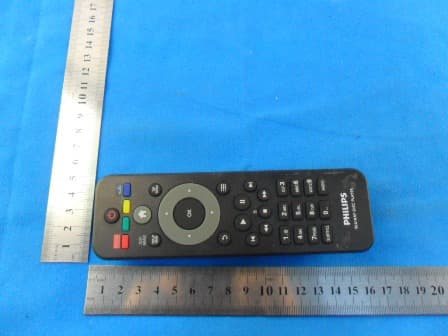
Click to zoom
Application Details
- Equipment Class
- DTS - Digital Transmission System
- Date of Grant
- Nov 08, 2011
- Application Purpose
- Original Equipment
- Date of Application
- Nov 07, 2011
- Equipment Note
- Blu-ray Disc / DVD Player
- Frequency Range
- 2422.00000000 - 2452.00000000
- Company
- Philips Consumer Lifestyle
- Country
- Hong Kong
Documents & Files
Document Text
Text extracted from the exhibit documents filed with the FCC. Open a document above to read the original.
Users Manual
English Safety and important notice Read and understand all instructions before you use this Blu-ray disc player. If damage is caused by failure to follow the instructions, the warranty does not apply. Safety Know these safety symbols This ‘bolt of lightning’ indicates uninsulated material within your unit may cause an electrical shock. For the safety of everyone in your household, please do not remove product covering. The ‘exclamation point’ calls attention to features for which you should read the enclosed literature closely to prevent operating and maintenance problems. WARNING: To reduce the risk of fire or electric shock, this apparatus should not be exposed to rain or moisture and objects filled with liquids, such as vases, should not be placed on this apparatus. CAUTION: To prevent electric shock, match wide blade of plug to wide slot, fully insert. Important Safety Instructions a Read these instructions. b Keep these instructions. c Heed all warnings. d Follow all instructions. e Do not use this apparatus near water. f Clean only with dry cloth. g Do not block any ventilation openings. Install in accordance with the manufacturer’s instructions. h Do not install near any heat sources such as radiators, heat registers, stoves, or other apparatus (including amplifiers) that produce heat. i Do not defeat the safety purpose of the polarized or grounding-type plug. A polarized plug has two blades with one wider than the other. A grounding type plug has two blades and a third grounding prong. The wide blade or the third prong are provided for your safety. If the provided plug does not fit into your outlet, consult an electrician for replacement of the obsolete outlet. j Protect the power cord from being walked on or pinched, particularly at plugs, convenience receptacles, and the point where they exit from the apparatus. k Only use attachments/accessories specified by the manufacturer. l Use only with the cart, stand, tripod, bracket, or table specified by the manufacturer or sold with the apparatus. When a cart is used, use caution when moving the cart/apparatus combination to avoid injury from tip-over. m Unplug this apparatus during lightning storms or when unused for long periods of time. n Refer all servicing to qualified service personnel. Servicing is required when the apparatus has been damaged in any way, such as power-supply cord or plug is damaged, liquid has been spilled or objects have fallen into the apparatus, the apparatus has been exposed to rain or moisture, does not operate normally, or has been dropped. o Battery usage CAUTION - To prevent battery leakage which may result in bodily injury, property damage, or damage to the unit: • Install all batteries correctly, + and - as marked on the unit. • Do not mix old and new batteries. • Do not mix alkaline, standard (carbon-zinc), or rechargeable (ni-cad, ni-mh, etc) batteries. • Remove batteries when the unit is not used for a long time. • The batteries shall not be exposed to excessive heat such as sunshine, fire or the like. • Perchlorate Material - special handling may apply. See www.dtsc.ca.gov/ hazardouswaste/perchlorate. p Apparatus shall not be exposed to dripping or splashing. q Do not place any sources of danger on the apparatus (e.g. liquid filled objects, lighted candles). r This product may contain lead and mercury. Disposal of these materials may be regulated due to environmental considerations. For disposal or recycling information, please contact your local authorities or the Electronic Industries Alliance: www.eiae.org. s Where the MAINS plug is used as the disconnect device, the disconnect device shall remain readily operable. Vudu TM is a trademark of VUDU, Inc. Java and all other Java trademarks and logos are trademarks or registered trademarks of Sun Microsystems, Inc. in the United States and/or other countries. Español Nota importante sobre seguridad Procure leer y comprender todas las instrucciones antes de utilizar este reproductor de Blu- ray / DVD. La garantía no cubre los daños derivados del incumplimiento de las instrucciones. Seguridad Conozca estos símbolos de seguridad El símbolo del rayo indica que los componentes sin aislamiento dentro de la unidad pueden generar descargas eléctricas. Para la seguridad de todas las personas de su hogar, no retire la cubier ta del producto. El signo de exclamación indica las características del producto que pueden provocar problemas de funcionamiento y mantenimiento. Por eso, se recomienda leer el manual de instrucciones. ADVERTENCIA: Para reducir el riesgo de incendios o descargas eléctricas, no exponga el aparato a la lluvia ni a la humedad, ni coloque sobre él objetos que contengan líquidos (por ejemplo, jarrones). PRECAUCIÓN: Para evitar descargas eléctricas, el conductor ancho debe introducirse por completo en la ranura adecuada. Instrucciones de seguridad importantes a Lea estas instrucciones. b Conserve estas instrucciones. c Preste atención a todas las advertencias. d Siga todas las instrucciones. e No utilice este aparato cerca del agua. f Utilice únicamente un paño seco para la limpieza. g No bloquee las aperturas de ventilación. Realice la instalación de acuerdo con las indicaciones del fabricante. h No realice la instalación cerca de fuentes de calor como radiadores, rejillas de calefacción, estufas u otros equipos que produzcan calor (incluso amplificadores). i Utilice el conector polarizado o con conexión a tierra de conformidad con las normas de seguridad. Un enchufe polarizado cuenta con dos álabes, uno más ancho que el otro. Los conectores a tierra tienen dos conductores y una tercera terminal de contacto para la conexión a tierra. El conductor ancho o la tercera terminal de contacto con conexión a tierra se proveen para mayor seguridad. Si el enchufe suministrado no encaja correctamente en el tomacorriente, consulte a un electricista para reemplazar la toma. j Proteja el cable de alimentación. Evite pisar o doblar el cable, en particular …
Text truncated - open the document above for the full version.
Users Manual
© 2011 P&F USA, Inc. For product support, visit Para obtener asistencia técnica, visite Pour en savoir plus sur l’assistance sur les produits, visitez le site www.hd.philips.com BDP5406 EN User manual 9 ES Manual del usuario 27 FR-CA Mode d’emploi 47 For Product recycling information, please visit - www.recycle.philips.com Para obtener información de productos de reciclaje, por favor visite - www.recycle.philips.com Pour tout renseignement sur le recyclage des produits, veuillez visiter - www.recycle.philips.com EN: For further assistance, call the customer support service in your country. • To obtain assistance in the U.S.A., Canada, Puerto Rico, or the U.S. Virgin Islands, contact Philips Customer Care Center at 1-866-309-0866 • To obtain assistance in Mexico, contact Philips Customer Care Center at 01 800 504 62 00 ES: Para obtener mas informacion, llame al servicio de soporte al cliente de su pais. • Para obtener asistencia en los Estados Unidos, en Canada, Puerto Rico o en las Islas Virgenes de los Estados Unidos, comuniquese con Centro de atencion al cliente de Philips al 1-866-309-0866 • Solo para Mexico CENTRO DE ATENCION A CLIENTES LADA. 01 800 504 62 00 Solo Para Mexico. FR: Pour obtenir de l’aide supplementaire, communiquez avec le centre de service a la clientele de votre pays. • Pour obtenir de l’aide aux Etats-Unis, au Canada, a Puerto Rico ou aux Iles Vierges americaines, communiquez avec le centre de service a la clientele Philips au : 1-866-309-0866 • Pour obtenir l’aide au Mexique, entrez en contact avec le centre de soin de client de Philips a 01 800 504 62 00 2 1 Hookup and play EN Before you connect this Blu-ray disc/ DVD player, read and understand all accompanying instructions. ES Antes de utilizar este reproductor de Blu-ray / DVD, asegúrese de leer y comprender las instrucciones adjuntas. FR Avant de brancher ce lecteur de disques Blu-ray/DVD, prenez le temps de lire toutes les instructions et assurez-vous que vous les comprenez. 1 For product support, visit www.hd.philips.com EN User manual BDP5406 2 x AAA ( ) HDMIVIDEO COAXIALAUDIO OUT VIDEO COAXIALAAAUDIOOUTAUDIO OUT AUDIO OUT 4 2 AUDIO OUT VIDEO UDIO O VIDEOO UT O 1 HDMI 2 VIDEO+AUDIO OUT HDMI VIDEO COAXIAL AUDIO OUT HDMI VIDEO COAXIAL AUDIO OUT If the audio/ video cables are connected to a VCR then the pictures may be distorted due to the copyright protection system. Si los cables de vídeo / sonido están conectados a un reproductor de VCR, las imágenes pueden distorsionarse debido al sistema de protección de derechos de autor. Si les câbles audio / vidéo sont connectés à un magnétoscope, les photos peuvent être déformées à cause du système de protection des droits d’auteur. AUDIO OUT COAXIALCOAXIAALAA 3 COAXIAL 4 AUDIO OUT HDMI VIDEO COAXIAL AUDIO OUT HDMI VIDEO COAXIAL AUDIO OUT 6 4 3 5 SOURCE 1 2 TV 2 x AAA 6 USB DVD/VCD/CD BD DivX Plus HD/MKV MP3 / JPEG 2 3 4 1 Net ix Setup play Disc Vudu browse USB 1 2 3 Net ix Setup play Disc Vudu browse USB 9 English Contents 1 Hookup and play 2-7 2 Use your Blu-ray disc/ DVD player 8 Basic play control 8 Video, audio and picture options 9 DivX videos 10 Play a musical slideshow 11 BonusView on Blu-ray 11 BD-Live on Blu-ray 12 Play a Blu-ray 3D video 12 Set up a network 13 Netflix 13 Vudu 14 Use Philips EasyLink 14 3 Change settings 15 Picture 15 Sound 16 Network (installation, status...) 16 Preference (languages, parental control...) 16 Advanced options (BD-Live security, clear memory...) 17 4 Update software 18 Update software via the Internet 18 Update software via USB 18 5 Specifications 19 6 Troubleshooting 21 Warranty 66 10 EN During play, press the following buttons to control. ButtonAction Access the home menu. / Stop play. Press and hold (more than 4 seconds) to open or close the disc compartment. Pause play. Press repeatedly to slow forward frame by frame. Start or resume play. / Skip to the previous or next track, chapter or file. / Fast backward or forward. Press repeatedly to change the search speed. Press once, and then press to slow forward. AUDIOSelect an audio language or channel. SUBTITLESelect a subtitle language. DISC MENU / POP-UP MENU Access or exit the disc menu. TOP MENUAccess the main menu of a video disc. Color buttonsSelect tasks or options for Blu-ray discs. Press Netflix to connect to Netflix. Press Vudu to connect to Vudu. Navigate the menus. Press to rotate a picture clockwise or counter-clockwise during slideshow. OKConfirm a selection or entry. Return to a previous display menu. Access more options during play. 2 Use your Blu-ray disc/ DVD player Congratulations on your purchase, and welcome to Philips! To fully benefit from the support that Philips offers (e.g. product software upgrade), visit www.hd.philips.com. Basic play control 11 English EN Video, audio and picture options More options are available for video or picture play from a disc or USB storage device. Video options Access more options during video play. • [Audio Language]: Select an audio language. • [Subtitle Language]: Select a subtitle language. • [Subtitle Shift]: Change the subtitle position on the screen. Press to change the subtitle position. • [Info]: Display play information. • [Character Set]: Select a character set that supports the DivX video subtitle (only for DivX videos). • [Time Search]: Skip to a specific time via the numeric buttons on the remote control. • [2nd Audio Language]: Select the second audio language (only for Blu-ray discs that support BonusView). • [2nd Subtitle Language]: Select the second subtitle language (only for Blu-ray discs that support BonusView). • [Titles]: Select a title. • [Chapters]: Select a chapter. • [Angle List]: Select a camera angle. • [Menus]: Display a disc menu. • [PIP Selection]: Display a picture-in-picture window (only for Blu-ray discs that support BonusView). • [Zoom]: Zoom into a video picture. Press to select a zoom factor. • [Repeat]: Repeat a chapter or title. • [Repeat A-B]: Mark two…
Text truncated - open the document above for the full version.
Users Manual
13 English EN DivX subtitles • Press SUBTITLE to select a language. • If the subtitle is not displayed correctly, change the character set that supports the DivX subtitle. Select a character set: press , and select [Character Set]. Character setLanguages [Standard]English, Albanian, Danish, Dutch, Finnish, French, Gaelic, German, Italian, Kurdish (Latin), Norwegian, Portuguese, Spanish, Swedish, and Turkish [Central Europe]Albanian, Croat, Czech, Dutch, English, German, Hungarian, Irish, Polish, Romanian, Slovak, Slovene, and Serbian [Cyrillic]Bulgarian, Belorussian, English, Macedonian, Moldavian, Russian, Serbian, and Ukrainian [Greek]Greek Note •To play DivX DRM protected files from a USB storage device, connect this player to a TV through HDMI. •To use the subtitles, make sure that the subtitle file has the same name as the DivX video file name. For example, if the DivX video file is named “movie.avi", save the subtitle file as “movie.srt”, or “movie.sub”. •This player can play subtitle files in the following formats: .srt, .sub, .txt, .ssa, and .smi. Play a musical slideshow Play music and pictures simultaneously to create a musical slideshow. 1 From a disc or connected USB storage device, play a music file. 2 Press , and go to the picture folder. 3 Select a picture from the same disc or USB, and press OK to start slideshow. 4 Press to stop slideshow. 5 Press again to stop music play. BonusView on Blu-ray View special content (such as commentaries) in a small screen window. This feature is only applicable to Blu-ray discs compatible with BonusView (also known as picture in picture). 1 During play, press . »The options menu is displayed. 14 EN 2 Select [PIP Selection] > [PIP], and press OK. »PIP options [1]/[2] depend on the video contents. »The secondary video window is displayed. 3 Select [2nd Audio Language] or [2nd Subtitle Language], and press OK. BD-Live on Blu-ray Access exclusive online services, such as movie trailers, games, ringtones and other bonus contents. This feature is only applicable to Blu-ray discs that are BD-Live enabled. 1 Prepare the Internet connection and set up a network (see "Set up a network"). 2 Connect a USB storage device to this player. • A USB storage device is used to store the downloaded BD-Live content. • To delete the BD-Live previously downloaded on the USB storage device for memory release, press and select [Setup] > [Advanced] > [Clear memory]. 3 Play a disc that is BD-Live enabled. 4 On the disc menu, select the BD-Live icon, and press OK. »BD-Live starts to load. The loading time depends on the disc and the Internet connection. 5 On the BD-Live interface, select an item to access. Note •BD-Live services vary from discs and countries. •When you use BD-Live, data on the disc and this player are accessed by the content provider •Use a USB storage device with at least 1GB of free space to store the download. Play a Blu-ray 3D video Before you start, make sure that: • the TV is 3D compliant, and is connected to this player through HDMI • the disc is a Blu-ray 3D disc • you have 3D glasses compatible with the TV. 1 Make sure that 3D output is turned on: press , and select [Setup] > [Video] > [Watch 3D video]> [Auto]. 2 Play a Blu-ray 3D video. 3 Put on the 3D glasses for 3D effects. • To play 3D video in 2D, turn off Blu-ray 3D output (press , and select [Setup] > [Video] > [Watch 3D video]> [Off]). 15 English EN Set up a network Connect this player to the Internet to access the services: • BD-Live: access online bonus features (applicable to Blu-ray discs that are BD-Live enabled) • Update software: update the software of this player via the Internet. • Netflix: access online videos from Netflix. • Vudu: access online videos from Vudu. 1 Connect this player to the Internet through wired (Ethernet) or wireless connection. • For wired connection, connect a network cable (not supplied) to the LAN port on the back panel of this player. • For wireless connection, this player has a built-in Wi-Fi. 2 Perform the network installation. 1) Press . 2) Select [Setup], and press OK. 3) Select [Network] > [Network Installation], and press OK. 4) Follow the instructions on the TV screen to complete the installation. If necessary, use the alphanumeric buttons on the remote control to enter a password. Caution •Before you connect to a network, familiarize yourself with the network router, and networking principles. If necessary, read documentation accompanying network components. Philips is not responsible for lost, damaged or corrupt data. Netflix With this player, you can stream movies and TV episodes from Netflix to your TV over the Internet. Netflix provides online video rental service. 1 Connect this player to the Internet (see "Set up a network"). 2 Press , select [Netflix], and press OK. »The Netflix page is displayed on the TV screen. 3 Use the remote control to browse Netflix, and select a video to play. • To exit Netflix, press . 16 EN Note •For more detailed information on the Netflix service, visit www.netflix.com on your computer. •Netflix customer service may ask you the ESN (electronic serial number) of this player during troubleshooting. To display the ESN, press , and select [Setup] > [Advanced] > [Netflix ESN]. Vudu With this player, you can stream videos from Vudu to your TV over the Internet. Vudu provides on- demand videos which you can rent or purchase, and rich Internet applications. 1 Connect this player to the Internet (see "Set up a network"). 2 Press , select [Vudu], and press OK. »The Vudu page is displayed on the TV screen. 3 Use the remote control to browse Vudu, and select a video to play. • To exit Vudu, press . Note •For more detailed information on the Vudu service, visit www.vudu.com on your computer. Use Philips EasyLink This player supports Philips EasyLink which uses the HDMI CEC (Consumer Electronics Control) protocol. You can use a single remote control to control EasyLink compliant devices that are connected through HDMI. …
Text truncated - open the document above for the full version.
Users Manual
31 Español ES Videos DivX Puede reproducir videos DivX almacenados en un disco o dispositivo de almacenamiento USB. código VOD para DivX • Antes de comprar videos DivX y reproducirlos en este reproductor, registre el reproductor en www.divx.com con el código de DivX VOD. • Para conocer el código de DivX VOD, pulse y seleccione [Configuración] > [Avanzada] > [Código DivX® VOD]. subtítulos DivX • Pulse SUBTITLE para seleccionar el idioma. • Si los subtítulos no aparecen correctamente, seleccione el conjunto de caracteres compatibles con los subtítulos DivX. Para seleccionar un conjunto de caracteres, pulse y seleccione [Conjunto de caracteres]. Conjunto de caracteres Idiomas [Estándar]Inglés, albanés, danés, holandés, finlandés, francés, gaélico, alemán, italiano, curdo (latín), noruego, portugués, español, sueco y turco [Europa central] Albanés, croata, checo, holandés, inglés, alemán, húngaro, irlandés, polaco, rumano, eslovaco, esloveno y serbio [Cirílico]Búlgaro, bielorruso, inglés, macedonio, moldavo, ruso, serbio y ucraniano [Griego]Griego Nota •Para reproducir archivos DivX protegidos por DRM desde un dispositivo de almacenamiento USB, conecte el reproductor a un televisor a través de HDMI. •Para utilizar los subtítulos, verifique que el archivo de subtítulos tenga el mismo nombre que el archivo de video DivX. Por ejemplo, si el nombre del archivo de video DivX es "movie.avi", guarde el archivo de subtítulos con el nombre "movie.srt" o "movie.sub". •Este reproductor es compatible con archivos de subtítulos en los siguientes formatos: .srt, .sub, .txt, .ssa, y .smi. Reproducción de una secuencia de diapositivas con música Reproduzca música e imágenes de forma simultánea para crear una secuencia de diapositivas con música. 1 Reproduzca un archivo de música desde un disco o dispositivo de almacenamiento USB conectado. 2 Pulse y acceda a la carpeta de imágenes. 3 Seleccione una imagen del mismo disco o dispositivo USB y pulse OK para iniciar la secuencia de diapositivas. 4 Pulse para detener la secuencia de diapositivas. 32 ES 5 Pulse nuevamente para detener la reproducción de música. Uso de Bonus View en Blu-ray Puede ver contenidos especiales (como comentarios) en una ventana pequeña de la pantalla. Esta función sólo se encuentra disponible para los discos Blu-ray compatibles con BonusView (también conocido como Picture-in-Picture). 1 Durante la reproducción, pulse . »Aparecerá el menú de opciones. 2 Seleccione [Selección PIP] > [PIP] y pulse OK. »Las opciones PIP [1]/[2] varían según el contenido del video. »Aparecerá la ventana de video secundaria. 3 Seleccione [2do idioma de audio] o [2do idioma subtítulos] y pulse OK. Acceso a BD-Live en Blu-ray Acceda a servicios en línea exclusivos, como avances de películas, juegos, tonos de llamada y otros contenidos adicionales. Esta función sólo se aplica a discos Blu-ray con contenido de BD-Live. 1 Prepare la conexión a Internet y configure una red (consulte el capítulo "Instalación de la red"). 2 Conecte un dispositivo de almacenamiento USB en el reproductor. • La unidad USB se usa para guardar el contenido de BD-Live. • Si desea borrar los contenidos de BD-Live que descargó anteriormente en el dispositivo USB para liberar espacio en la memoria, pulse y seleccione [Configuración] > [Avanzada] > [Borrar memoria]. 3 Reproduzca un disco con contenido de BD-Live. 4 En el menú del disco, seleccione el icono de BD-Live y pulse OK. »BD-Live comenzará a cargarse. El tiempo de carga depende del disco y de la conexión a Internet. 5 En la interfaz de BD-Live, seleccione la opción a la que desea acceder. Nota •Los servicios de BD-Live varían según el país y el disco. •Al utilizar BD-Live, el proveedor de contenidos accede a los datos del disco y del reproductor. •Utilice una unidad USB con 1 GB de espacio libre como mínimo para almacenar los archivos descargados. 33 Español ES Reproducción de un video Blu-ray en 3D Antes de comenzar, controle que: • el televisor sea compatible con 3D y esté conectado al reproductor a través de HDMI • el disco sea un disco Blu-ray 3D • las gafas 3D sean compatibles con el televisor. 1 Asegúrese de que salida de 3D esté activada: pulse y seleccione [Configuración] > [Video] > [Ver video 3D]> [Auto]. 2 Reproducción de un video Blu-ray en 3D. 3 Colóquese las gafas 3D para los efectos en 3D. • Para reproducir un video 3D en 2D, desactive la salida de Blu-ray en 3D (pulse y seleccione [Configuración] > [Video] >[Ver video 3D]>[Apagado]). Instalación de la red Conecte el reproductor a Internet para acceder a los siguientes servicios: • BD-Live: acceda a funciones adicionales en línea (para discos Blu-ray con contenido de BD-Live) • Actualización de software: actualice el software del reproductor a través de Internet. • Netflix: acceda a videos en línea desde Netflix. • Vudu: acceda a videos en línea desde Vudu. 1 Conecte el reproductor a Internet a través de una conexión con cables (Ethernet) o inalámbrica. • Para realizar una conexión con cables, conecte un cable de red (no incluido) al puerto LAN en el panel trasero de este reproductor. • Para conexión inalámbrica, este reproductor incluye Wi-Fi. 2 Realice la instalación de la red. 1) Pulse . 2) Seleccione [Configuración] y pulse OK. 3) Seleccione [Red] > [Instalación de red] y pulse OK. 4) Siga las instrucciones que aparecen en la pantalla del televisor para completar la instalación. De ser necesario, use los botones alfanuméricos del control remoto para ingresar una contraseña. 34 ES Precaución •Antes de conectarse a una red, procure familiarizarse con el router de red y los conceptos relacionados con redes. Si es necesario, lea la información incluida con los componentes de red. Philips no se hace responsable por los datos perdidos o dañados. Netflix Con este reproductor puede transmitir películas y programas de televisión a su televisor desde Netflix a través de Internet. Netflix ofrece servicios de alquiler de videos en línea. 1 Conecte el reproductor a Internet (cons…
Text truncated - open the document above for the full version.
Users Manual
51 Français FR-CA Vidéos DivX Vous pouvez lire des vidéos DivX depuis un disque ou un dispositif de stockage USB. Code DivX VOD • Avant d'acheter des vidéos DivX et de les lire sur ce lecteur, enregistrez ce dernier à l'adresse www.divx.com à l'aide de votre code DivX VOD. • Pour afficher le code DivX VOD, appuyez sur et sélectionnez [Réglage] > [Advanced] > [Code DivX® VOD]. Sous-titres DivX • Appuyez sur SUBTITLE pour choisir une langue. • Si les sous-titres ne s'affichent pas correctement, choisissez un jeu de caractères prenant en charge les sous-titres DivX. Pour choisir un jeu de caractères, appuyez sur et sélectionnez [Jeu caract.]. Jeu de caractères Langues [Standard]Albanais, Allemand, Anglais, Danois, Espagnol, Finnois, Français, Gaélique, Italien, Kurde (alphabet latin), Néerlandais, Norvégien, Portugais, Turc et Suédois [Europe centr.]Albanais, Allemand, Anglais, Croate, Hongrois, Irlandais, Néerlandais, Polonais, Roumain, Serbe, Slovaque, Slovène et Tchèque [Cyrillique]Anglais, Biélorusse, Bulgare, Macédonien, Moldave, Russe, Serbe et Ukrainien [Grec]Grec Remarque •Pour lire des fichiers DivX protégés contre la copie (DRM) depuis un dispositif de stockage USB, raccordez ce lecteur sur le téléviseur au moyen d'un câble HDMI. •Pour pouvoir afficher les sous-titres, assurez-vous que le fichier qui les contient porte le même nom que le fichier vidéo DivX. Par exemple, si le fichier vidéo DivX s'appelle film.avi, enregistrez le fichier de sous-titres correspondant sous le nom film.srt ou film.sub. •Ce lecteur prend en charge les formats de fichiers de sous-titres suivants : .srt, .sub, .txt, .ssa et .smi. Lecture d'un diaporama musical Vous pouvez lire simultanément de la musique et des photos afin de créer un diaporama musical. 1 Lancez la lecture du fichier musical présent sur le disque ou le dispositif de stockage USB. 2 Appuyez sur et accédez au fichier contenant les photos. 3 Sélectionnez une photo présente sur le même disque ou le dispositif USB et appuyez sur OK pour lancer le diaporama. 4 Appuyez sur pour arrêter le diaporama. 5 Appuyez de nouveau sur pour arrêter la musique. 52 FR-CA BonusView sur Blu-ray Vous pouvez afficher du contenu spécifique, par exemples des commentaires, dans une petite fenêtre incrustée à l'écran. Cette fonction, également appelée «image sur image», est exclusive aux disques Blu-ray qui offrent le mode BonusView. 1 Pendant la lecture, appuyez sur . »Le menu options s'affiche. 2 Sélectionnez [Sélection PIP] > [PIP], puis appuyez sur OK. »Les options image sur image [1]/[2] dépendent du contenu vidéo. »La seconde fenêtre vidéo s'affiche. 3 Sélectionnez [2e langue son] ou [2e langue ss-tt], puis appuyez sur OK. BD-Live sur Blu-ray Vous pouvez accéder à des services en ligne, tels que des bandes-annonces de films, des jeux ou encore des sonneries. Cette fonction est exclusive aux disques Blu-ray qui la prennent en charge. 1 Préparez la connexion Internet et configurez un réseau (voir la rubrique «Configuration d'un réseau»). 2 Branchez un dispositif de stockage USB sur ce lecteur. • Il servira à stocker le contenu BD-Live téléchargé. • Pour supprimer du contenu BD-Live téléchargé précédemment afin de libérer de l'espace sur le dispositif de stockage USB, appuyez sur et sélectionnez [Réglage] > [Advanced] > [Effacer mémoire]. 3 Lancez la lecture d'un disque compatible BD-Live. 4 Dans le menu du disque, sélectionnez l'icône BD-Live et appuyez sur OK. »BD-Live commence à charger. Le temps de chargement peut varier selon le disque et votre connexion Internet. 5 Dans l'interface BD-Live, sélectionnez l'élément auquel vous voulez accéder. Remarque •Les services BD-Live peuvent varier selon les disques et les pays. •Lorsque vous utilisez BD-Live, le fournisseur de contenu a accès aux données du disque et du lecteur. •Utilisez un dispositif de stockage USB sur lequel il reste au moins 1 Go d'espace libre en vue d'enregistrer les fichiers téléchargés. 53 Français FR-CA Lecture d'une vidéo Blu-ray 3D Avant de commencer, assurez-vous que : • le téléviseur prend en charge la 3D et est raccordé au lecteur à l'aide d'un câble HDMI; • le disque inséré est au format Blu-ray 3D; • vous disposez de lunettes 3D compatibles avec le téléviseur. 1 Assurez-vous que le mode de sortie 3D est activé en appuyant sur , puis en sélectionnant [Réglage] > [Video] > [Watch 3D video] > [Auto]. 2 Lancez la lecture d'une vidéo Blu-ray 3D. 3 Mettez les lunettes 3D pour bénéficier des effets 3D. • Pour lire une vidéo 3D en 2D, désactivez le mode de sortie Blu-ray 3D en appuyant sur , puis en sélectionnant [Réglage] > [Video] > [Watch 3D video] > [Hors tens.]). Configuration d'un réseau Pour accéder aux services suivants, vous devez connecter ce lecteur à Internet : • BD-Live : permet d'accéder à des bonus en ligne (pour les disques Blu-ray offrant la fonction BD- Live) • Mise à jour logicielle : permet de mettre à jour le logiciel de ce lecteur. • Netflix : permet d'accéder à des vidéos en ligne Netflix. • Vudu : permet d'accéder à des vidéos en ligne Vudu. 1 Connectez ce lecteur à Internet à l'aide d'un câble Ethernet ou d'une connexion sans fil. • Si vous utilisez une connexion câblée, branchez un câble réseau (non fourni) sur le port LAN situé à l'arrière du lecteur. • Si vous utilisez une connexion sans fil, ce lecteur intègre la Wi-Fi. 54 FR-CA 2 Effectuez l'installation réseau. 1) Appuyez sur . 2) Sélectionnez [Réglage], puis appuyez sur OK. 3) Sélectionnez [Network] > [Installation du réseau], puis appuyez sur OK. 4) Suivez les instructions qui s'affichent à l'écran du téléviseur pour terminer l'installation. Au besoin, servez-vous des touches alphanumériques de la télécommande pour entrer le mot de passe. Mise en garde •Avant de vous connecter à un réseau, familiarisez-vous avec le routeur associé et les principes de base de la mise en réseau. Si nécessaire, lisez la documentation fournie avec les composantes réseau. Philips n'est pas responsable des données perdues, endommagée…
Text truncated - open the document above for the full version.
Contact Information
Applicant
Tee Wee Jaw(Director, Project Management)
Technical Contact
SGS-CSTC Standards Technical ServicesLtdSheek Luo
[email protected]0755-2654 4119
No.1 Workshop, M-10, Middle Section · Shenzhen · China
Non-Technical Contact
SGS-CSTC Standards Technical ServicesLtdKate Zhang
[email protected]0755-2671 0070
Test Firm
SGS-CSTC Standards Technical Services Co.,Ltd.June Zhang
Technical Specifications
| # | Rule Parts | Frequency Range | Power Output |
|---|---|---|---|
| 2 | 15C | 2.42 GHz - 2.45 GHz | 33.00 mW |
Other Applications from Philips Consumer Lifestyle
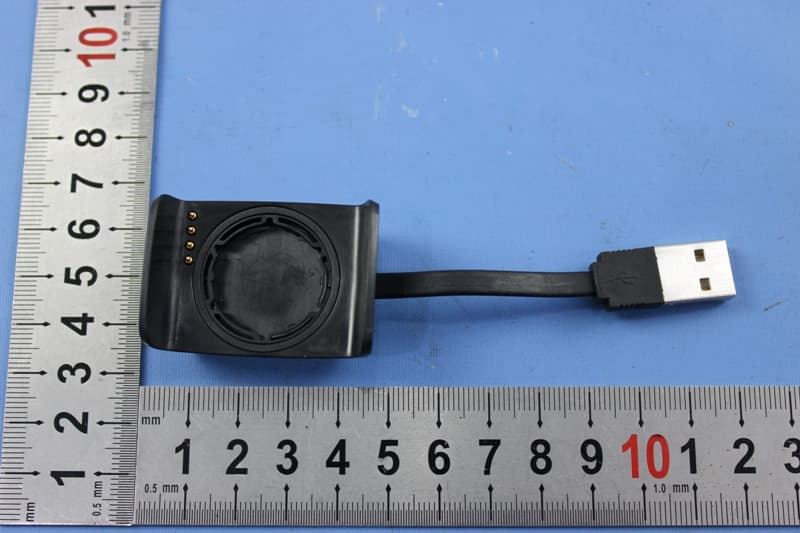
BOUDL8775
May 21, 2015BLE Activity Monitor with OHR
Equipment Class
DTS - Digital Transmission System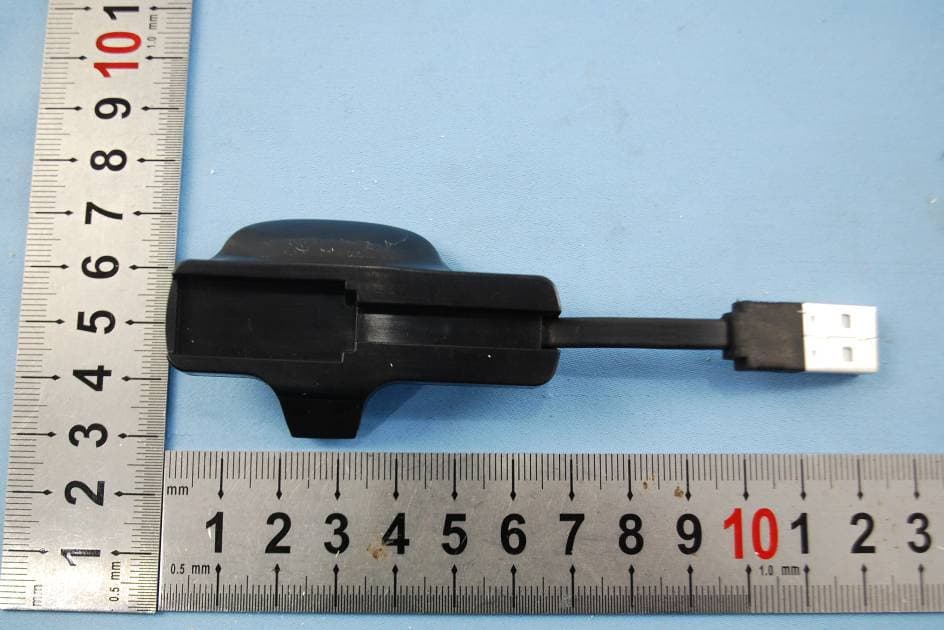
BOUDL8770
Sep 17, 2014Activity Monitor with OHR
Equipment Class
JBP - Part 15 Class B Computing Device Peripheral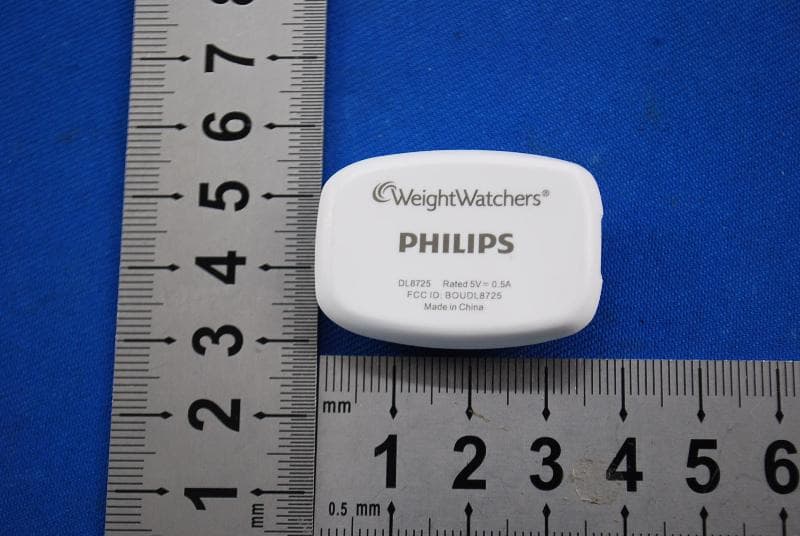
BOUDL8725
Jul 10, 2014Personal Activity Monitor with Bluetooth Function
Equipment Class
JBP - Part 15 Class B Computing Device Peripheral
BOUSCD501
May 28, 20141.9GHz DECT Baby Monitor - Baby Unit
Equipment Class
PUB - Part 15 Unlicensed PCS Base Station
BOUSCD501H
May 28, 20141.9GHz DECT Baby Monitor - Parent Unit
Equipment Class
PUT - Part 15 Unlicensed PCS portable Tx worn on body