R48SSC4TV51Audio Entertainment
Meiloon Industrial Co., Ltd.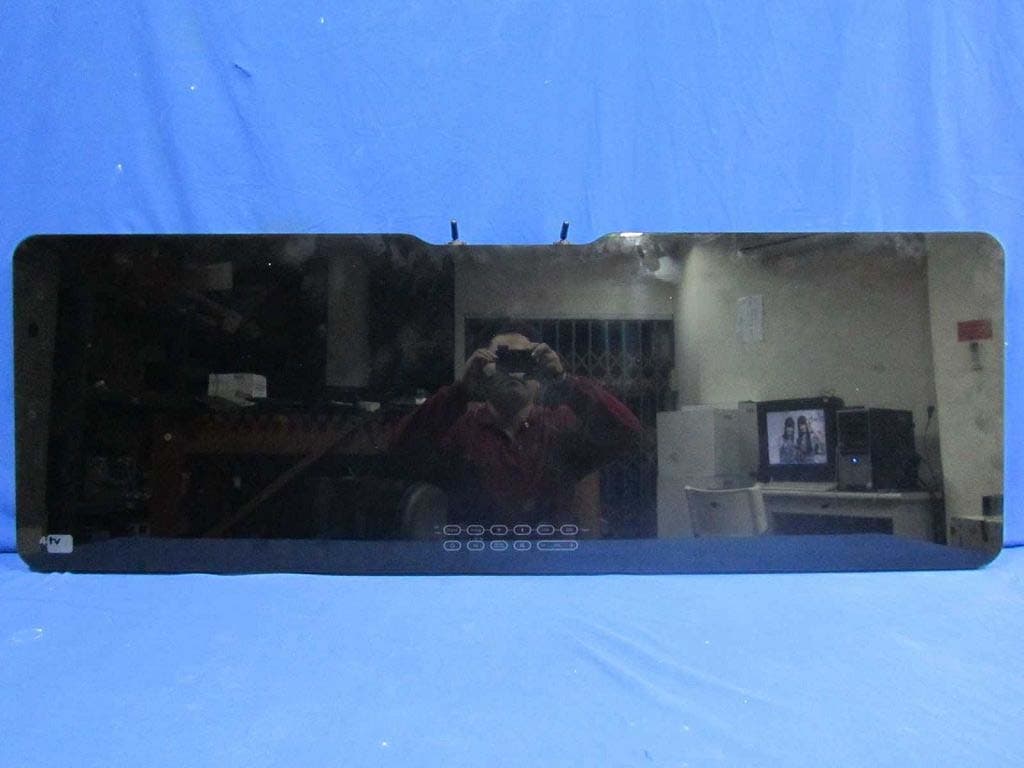
Click to zoom
Application Details
- Equipment Class
- DXX - Part 15 Low Power Communication Device Transmitter
- Date of Grant
- Dec 11, 2012
- Application Purpose
- Original Equipment
- Date of Application
- Dec 10, 2012
- Equipment Note
- Audio Entertainment
- Frequency Range
- 5727.50000000 - 5847.50000000
- Company
- Meiloon Industrial Co., Ltd.
- Country
- Taiwan
Documents & Files
Document Text
Text extracted from the exhibit documents filed with the FCC. Open a document above to read the original.
Users Manual
This symbol found on the apparatus indicates hazards arising from dangerous voltages. This symbol found on the apparatus indicates the user should read all safety statements found in the user manual. 1. Read these instructions. 2. Keep these instructions. 3. Heed all warnings. 4. Follow all instructions. 5. Do not use this apparatus near water. 6. Clean only with dry cloth. 7. Do not block any ventilation openings. Install in accordance with the manufacturer’s instructions. 8. Do not install near any heat sources such as radiators, heat registers, stoves, or other apparatus (including amplifiers) that produce heat. 9. Do not defeat the safety purpose of the polarized or grounding- type plug. A polarized plug has two blades with one wider than the other. A grounding-type plug has two blades and a third grounding prong. The wide blade or the third prong is provided for your safety. If the provided plug does not fit into your outlet, consult an electrician for replacement of the obsolete outlet. 10. Protect the power cord from being walked on or pinched particularly at plugs, convenience receptacles, and the point where they exit from the apparatus. IMPORTANT SAFETY INSTRUCTIONS Manufactured under license from Dolby Laboratories. Dolby and the double-D symbol are trademarks of Dolby Laboratories. This equipment may only be used indoors in FR. This equipment may only be used in one’s own premises in IT. This equipment is for private use only in LU Operation is not allowed within a radius of 20 km from the centre of Ny-Ålesund in NO. Hereby, AudioXperts, Inc. 505 Paradise Rd. Ste. 397, Swampscott, MA 01907 USA, declares that this 4TV 2112 is in compliance with the essential requirements and other relevant provisions of Directive 1999/5/EC. A copy of the Declaration of Conformity (DOC) may be obtained from: Mark Nazar AudioXperts,Inc. 505 Paradise Rd. Ste. 397 Swampscott, MA 01907 USA AT CZ FI IS LT PT SE FR BE DK DE IE MT SK CH IT EE GR LV NL SI TR LU CY HU PL ES GB NO RLAN - Radio Local Area Network Equipment This class B digital apparatus complies with Canadian ICES-003. Cet appareil numérique de classe B est conforme á la norme NMB-003 du Canada. Note: This equipment has been tested and found to comply with the limits for a Class B digital device, pursuant to part 15 of the FCC Rules. These limits are designed to provide reasonable protection against harmful interference in a residential installation. This equip- ment generates, uses, and can radiate radio frequency energy and, if not installed and used in accordance with the instructions, may cause harmful interference to radio communications. However, there is no guarantee that interference will not occur in a particular installation. If this equipment does cause harmful interference to radio or television reception, which can be determined by turning the equipment off and on, the user is encouraged to try to correct the interference by one or more of the following measures: • Reorient or relocate the receiving antenna. • Increase the separation between the equipment and receiver. • Connect the equipment into an outlet on a circuit different from that to which the receiver is connected. • Consult the dealer or an experienced radio/TV technician for help. Caution: Unauthorized changes or modifications to the receiver could void the users authority to operate the equipment. This symbol found on the apparatus indicates double insulation Warning! To reduce the risk of fire or electrical shock, do not expose this apparatus to rain or moisture. 11. Only use attachments/accessories specified by the manufacturer. 12. Unplug this apparatus during lightning storms or when unused for long periods of time. 13. Refer all servicing to qualified service personnel. Servicing is required when the apparatus has been damaged in any way, such as power-supply cord or plug is damaged, liquid has been spilled or objects have fallen into the apparatus, the apparatus has been exposed to rain or moisture, does not operate normally, or has been dropped. 14. Maintain a minimum distance of 2” (50mm) around the front, rear, and sides of the apparatus for sufficient ventilation. The ventilation should not be impeded by covering the ventilation openings or placing on or around the apparatus items such as newspapers, table-cloths, curtains, etc. 15. No open flame sources, such as lighted candles, should be placed on the apparatus. 15. The apparatus shall not be exposed to dripping or splashing. No objects filled with liquids, such as vases, shall be placed on the apparatus. 17. Either the power inlet connector on the rear of the apparatus or the power plug at the wall must remain accessible, to be able to disconnect power from the apparatus. 18. To completely disconnect this apparatus from the AC Mains, disconnect the power supply cord plug from the AC receptacle. American Users: Canadian Users: European Users: E nglis h Designed and Engineered by US E R MANUAL 5122 1 2 Congratulations! Thank you for selecting the 4TV 5122 Audio Entertainment System by AudioXperts. This owner’s manual provides you with important information on setting up and enjoying your new music and surround sound system. Please keep this manual and all packaging materials stored in a dry place in case you need access to them at a later date. Key Features: • Smoked glass and aluminum enclosures. • Convenient top-mounted touch sensitive controls. • Dolby Digital and DTS decoding. • Music, Movie, and Enhanced-Dialogue listening modes. • Bluetooth ® with CSR ® aptX ® codec for crystal clear, full bandwidth wireless music streaming. • LevelCorrect provides listeners with consistent level while watching TV • Instant connection for Apple ® AirPort Express • Apple ® audio USB input* • Learns your TV’s remote control. • Wireless Subwoofer (shown with included feet) • Console Weight with Swivel Base: 68lbs (30kg) • Subwoofer Weight with Swivel Base: 69lbs (31kg) Technical Specications • 800 W peak/500 W RMS T…
Text truncated - open the document above for the full version.
Users Manual
Aux Input Connect your audio device using a 1/8” mini stereo cable to the back input panel of the 4TV. To select this input press the AUX button on the control panel. Using Bluetooth Wireless Music Streaming Press the “Bluetooth” button on the Control Panel. The blue light will blink. The LED blinks fast when it is looking for a previously paired device. Press the Bluetooth button for about 10 seconds until the LED blinks slowly (this is the pairing mode). Then place your Bluetooth-enabled Smartphone or computer in pairing mode to look for the 4TV and then select. Once paired the blue light with turn solid. Now that your device is paired, play music on your device and the 4TV should play. Using Apple AirPort Express After connecting your AirPort Express to the rear panel, press the “wireless/connect symbol” button on the control panel to engage the audio. Zone Output To send audio to another room, simply connect and integrated amplifier or receiver to the Zone Output RCA analog connectors on the back panel of the 4TV. 10 Limited Warranty Information - Five Years Parts and Labor - Two Years Over the Counter Exchange The AudioXperts warranty protects the original owner, provided the AudioXperts product was purchased within the continental United States, Alaska or Hawaii from an authorized dealer. In all instances a copy of the original “dated” bill of sale must be presented whenever warranty service is required. The warranty is limited to AudioXperts product and does not cover damage to any associated equipment. The warranty does not cover the cost of removal or reinstallation of the product. The warranty becomes void if the serial number has legal rights, and you may also have other rights, which vary from state to state. NOTE: Repair of AudioXperts products must be made by an authorized dealer or service center. Unauthorized repair will void the warranty and is done at the risk of the owner. If Service is Required Finished Goods RA Requests: (855)4MY - XPRT (469-9778) x 3, or email [email protected] Authorized Warranty/Service Centers, Tech Support and Parts: (855)4MY - XPRT (469-9778) x 22, or email [email protected] or visit our website atwww.audioxperts.com ©2012 AudioXperts, Inc. AudioXperts and 4TV are are trademarks of AudioXperts, Inc. iPhone, iPod, iPod nano, iPod touch, AirPort Express are trademarks of Apple Inc. registered in the U.S. and other countries. iPad is a trademark of Apple Inc. Dolby Digital is a registered trademark of Dolby Laboratories. DTS is a registered trademark of Digital Theater Systems, Inc. The Bluetooth figure mark, word mark, and combination mark are registered trademarks of Bluetooth SIG. SRS and TruVolume are trademarks of SRS Labs Inc. The aptX® software is copyright CSR plc or its group companies. All rights reserved. The aptX® mark and the aptX logo are trade marks of CSR plc or one of its group companies and may be registered in one or more jurisdictions. Specifications are subject to change without notice. All rights reserved. Unauthorized use is strictly prohibited. RF Exposure Warning This equipment must be installed and operated in accordance with provided instructions and the antenna(s) used for this transmitter must be installed to provide a separation distance of at least 20 cm from all persons and must not be co-located or operating in conjunction with any other antenna or transmitter. End-users and installers must be provide with antenna installation instructions and transmitter operating conditions for satisfying RF exposure compliance.Radio Frequency (RF) Exposure Information The radiated output power of the Wireless Device is below the Industry Canada (IC) radio frequency exposure limits. The Wireless Device should be used in such a manner such that the potential for human contact during normal operation is minimized. This device has also been evaluated and shown compliant with the IC RF Exposure limits under mobile exposure conditions. (antennas are greater than 20cm from a person’s body) 11 Dolby Manufactured under license from Dolby Laboratories. Dolby and the double-D symbol are trademarks of Dolby Laboratories. DTS Manufactured under license under U.S. Patent Nos: 5,956,674; 5,974,380; 6,487,535 & other U.S. and worldwide patents issued & pending. DTS, the Symbol, & DTS and the Symbol together are registered trademarks & DTS Digital Surround and the DTS logos are trademarks of DTS, Inc. Product includes software. © DTS, Inc. All Rights Reserved. 12 13 F ranç ais Conçu et fabriqué par MANUE L D ’UT IL IS AT ION 5122 14 F élic itations ! Nous vous remercions d’avoir choisi la console de divertissement audio 4TV 5122 d’AudioXperts. Ce manuel d’utilisation contient nouveau système musical et audio surround. Veuillez conserver ce manuel et l’ensemble de l’emballage dans un endroit sec pour référence ou utilisation ultérieure. P rinc ipales c arac téris tiques : • Boîtier en aluminium et verre fumé. • Commandes tactiles et pratiques sur le sommet. • Décodage Dolby Digital et DTS. • • Bluetooth avec codec CSR aptX pour la diffusion en continu • La technologie LevelCorrect permet au téléspectateur de conserver un niveau constant pour regarder la TV. • Connexion instantanée pour la borne AirPort Express d’Apple ® . • Entrée audio USB AppleFutura LT *. • Capable d’apprendre la télécommande de votre TV. • Poids de la console avec socle pivotant : 30 kg (68 lb) • Poids du caisson de basse avec socle pivotant : 31 kg (69 lb) • Puissance totale de 800 W en crête/500 W RMS • Trois haut-parleurs d’aigus de 25 mm (1 po) pour gauche / centre / droit avec calottes en tissu • Six haut-parleurs H.A.R.T. (brevet en instance) pour gauche / centre / droit • Quatre haut-parleurs H.A.R.T. (brevet en instante) pour enceinte surround dipôle • Huit haut-parleurs graves SSHO de 114 mm (4,5 po) pour des basses puissantes • Entrées : (2) numérique optique, (1) COAX, (1) RCA analogique, (1) mini-stéréo 3,5 mm (1/8 po), (1) audio USB • Dimensions de la c…
Text truncated - open the document above for the full version.
Users Manual
Une fois les branchements filaires établis, appuyez sur la touche Digital (numérique) ou Analog (analogique) du panneau de commande de la console 4TV pour sélectionner l’entrée correcte. Airport Express d’Apple (anciennes et nouvelles versions) Pour brancher une borne Airport Express originale à votre console 4TV, glissez simplement la borne dans le port d’alimentation comme illustré. Pour brancher la nouvelle borne Airport Express à votre console 4TV, utilisez le câble adaptateur d’alimentation fourni comme illustré. Une fois la connexion établie, branchez le câble audio numérique optique de la borne Airport Express à l’entrée numérique optique dénommée « Airport ». Mise en marche de la console Quand vous activez pour la première fois l’interrupteur d’alimentation situé à l’arrière de la console, appuyez sur la touche Power du panneau de commande pour allumer la console 4TV. Le témoin de la touche Power passe du rouge au bleu. De plus, les témoins d’état bleus du panneau de commande s’allument. Après une utilisation, tous les témoins s’éteignent. En l’absence d’un signal audio pendant 10 minutes, la console passe en mode de veille à faible consommation d’énergie et le témoin rouge s’allume en continu. Pour activer la console à partir du mode de veille, approchez- vous de la partie avant de la console afin d’activer le détecteur de proximité. Le témoin rouge allumé en continu commence à clignoter lentement. Maintenant, vous pouvez utiliser la touche Power pour allumer la console. Une télécommande peut être utilisée pour allumer la console à tout instant. 19 Trim 1 2 3 Sub VOL Réglage du volume Appuyez sur la touche - du volume pour baisser le son. Appuyez sur la touche + du volume pour monter le son. Réglage du volume du caisson de basse Pour régler parfaitement le volume du caisson de basse, il con- vient de tourner la commande du volume du caisson de basse jusqu’aux ¾, puis de régler avec le bouton du volume du cais- son de basse monté à l’arrière de la console jusqu’au niveau de basse désiré. La sortie des basses peut varier en fonction de l’environnement de la pièce et de l’emplacement de la console 4TV. Réglage de la compensation (optionnel) Utilisez la fonction de compensation située à l’arrière de la console pour régler le niveau d’entrée de votre TV ou autre appareil audio. Certains téléviseurs ou appareils peuvent envoyer un signal de sortie trop faible ou trop fort qui peut provoquer des bruits. Cet interrupteur à 3 positions vous permet de trouver le réglage optimal. Sourdine Pour mettre le volume en sourdine, appuyez sur la touche Sourdine du panneau de commande. Programmation de votre télécommande (programmer la commande d’augmentation du volume) Étape 1. Appuyez sur la touche d’apprentissage à distance (Remote Learning) du panneau de commande de la console 4TV. Le témoin associé à cette touche s’allume et clignote. Étape 2. Appuyez sur la touche Volume + du panneau de commande de la console 4TV. Le témoin de la touche Remote Learning et Volume + s’allume. Étape 3. Tout en pointant votre TV ou Satellite / Câble de com- mande à distance l’4TV, appuyez sur la touche Volume + sur la télécommande 4 fois pour être appris. La lumière Remote Learn- ing et la lumière Volume + sur la 4TV clignotera 4 fois, puis s’éteint pour confirmer. Remarque: Si l’apprentissage à distance n’est pas confirmée, les lumières clignotent en alternance plusieurs fois. 20 Sub VOL Trim 1 2 3 Trim 1 2 3 Sub VOL Trim 1 2 3 Sub VOL Répétez les étapes 1 à 3 pour programmer d’autres fonctions de votre télécommande (c.-à-d. Baisser le volume, Power et Sourdine). Regarder la télévision ou un film La console 4TV est dotée d’un mode Film pour reproduire parfaitement le son surround. Pour passer en mode Film, appuyez simplement sur la touche EQ du panneau de commande jusqu’à ce que le témoin bleu se trouve sur le symbole du téléviseur. Écouter de la musique La console 4TV est dotée d’un mode spécifique pour la musique afin de reproduire parfaitement le son stéréo. Pour passer en mode Musique, appuyez simplement sur la touche EQ du panneau de commande jusqu’à ce que le témoin bleu se trouve sur le symbole de la note. Mode de dialogue renforcé La console 4TV est dotée d’un mode de dialogue renforcé pour améliorer la perception des dialogues d’un film ou d’un programme TV. Pour passer en mode Dialogue renforcé, appuyez simplement sur la touche EQ du panneau de commande jusqu’à ce que le témoin bleu se trouve sur le symbole de l’oreille. iPod/iPhone/iPad (USB) Branchez un iPod, un iPhone ou un iPad compatible à la prise USB située sur le panneau arrière de la console 4TV. Pour sélectionner cette entrée, appuyez sur la touche USB du panneau de commande. Jouez un fichier musical de votre iPod, iPhone ou iPad. Le connecteur USB est compatible avec les produits Apple suivants: Fabriqué pour : iPod Touch (4ème génération) iPod Touch (3ème génération) iPod Touch (2ème génération) iPod Touch (1ère génération) iPod nano (6ème génération) iPhone 4S iPhone 4 iPhone 3GS iPhone 3G iPad (3ème génération) iPad 2 iPad 21 Entrée auxiliairet À l’aide d’un câble mini-stéréo de 3 mm, branchez votre appareil audio au panneau arrière de la console 4TV. Pour sélectionner cette entrée, appuyez sur la touche AUX du panneau de commande. Diffusion de musiqueen continu avec un apariel Bluetooth sans fil Appuyez sur la touche Bluetooth du panneau de commande. Le témoin bleu clignote. Le témoin clignote rapidement quand il recherche un appareil déjà apparié. Appuyez sur la touche Bluetooth pendant 10 secondes environ jusqu’à ce que le témoin clignote lentement (il s’agit du mode d’appariement). Ensuite, placez votre téléphone intelligent ou votre ordinateur compatible Bluetooth en mode d’appariement pour qu’il recherche la console 4TV et sélectionnez. Une fois l’appariement réussi, le témoin bleu reste allumé en continu. Maintenant que votre appareil est apparié, vous pouvez diffuser la musique de votre appareil sur la console 4TV. Utilisation de …
Text truncated - open the document above for the full version.
Users Manual
Fije la base giratoria La base giratoria incorporada le permite orientar la consola 4TV hacia el área de audición. Si lo desea, fije la base giratoria con el tornillo en la parte superior de la consola 4TV mediante un destornillador de estrella como se muestra en la imagen. Conecte los cables Alimentación Conecte el cable de alimentación que trae la consola a una toma de corriente cercana. Audio Mejor conexión: digital óptica Conexión buena: conectores analógicos RCA 30 Cuando haya conectado los cables, pulse el botón digital o analógico en el panel de control de 4TV para seleccionar la entrada correcta. Apple Airport Express (versiones antiguas y nuevas) Para conectar un Airport Express original a la 4TV, deslícelo simplemente hasta el puerto de alimentación tal como se muestra. Para conectar el Airport Express nuevo a la 4TV, utilice el cable adaptador de alimentación que viene incluido tal como se muestra en la imagen. Cuando haya terminado con la conexión de alimentación, co- necte su cable óptico de audio desde el Airport Express hasta la entrada digital óptica que dice “Airport”. Encienda la consola Cuando esté activado primero el botón de encendido de la con- sola en el panel trasero, pulse el botón de encendido del panel de control de 4TV para encender la consola. La luz del botón de encendido cambiará de rojo a azul y las luces del estado del panel de control se iluminarán también. Una vez se haya utilizado la unidad, todas las luces LED se apagarán. Si en diez minutos no se ha conectado ninguna señal de audio, la unidad pasa a un estado de consumo bajo de energía y la luz LED vuelve a estar roja. Para conectar la consola con la luz en rojo, acérquese al frontal de la consola y se activará el sensor de proximidad. La luz LED roja intensa cambiará a una luz roja parpadeante. Ahora el botón de encendido/apagado puede utilizarse para encender la consola. Puede utilizarse un mando a distancia para encender la consola en cualquier momento. 31 Configuración del nivel del volumen Pulse el botón - de volumen para disminuir el volumen del sistema. Pulse el botón + de volumen para aumentar el volumen del sistema. Ajustar el volumen del subwoofer Utilice el control de nivel del subwoofer de la parte trasera para ajustar el bajo deseado. La salida del bajo puede variar debido al ambiente de la habitación y la localización de la consola 4TV. Configuración del botón de ajuste (opcional) Utilice el interruptor de ajuste situado en la parte trasera para ajustar el nivel de entrada desde su televisor u otro dispositivo de audio. Algunos televisores o dispositivos pueden tener una señal débil de salida o la potencia de la señal puede ser demasiado fuerte y pueden crear ruido. Existen tres posiciones del interruptor que le permiten ajustar la configuración adecuada. Silencioso Para silenciar el volumen del sistema, pulse el botón de “Silencioso” del panel de control. Programe el mando a distancia (programe el aumento de volumen) Paso 1. Pulse el botón de reconocimiento remoto del panel de control de la 4TV. La luz de reconocimiento remoto se encenderá y destellará. Paso 2. Pulse el botón Volume + en el panel de control 4TV ser aprendido. Los botones Remote Learning y Volume + se encenderá. Paso 3. Al señalar su TV o cable / mando a distancia para el 4TV, pulse el botón Volume + en el mando a distancia 4 veces para ser aprendido. El Remote Learning la luz y la luz Volume + en el 4TV parpadeará 4 veces y luego se apagará para confirmar. Nota: Si Remote Learning no se confirma, las luces parpadean alternando varias veces. 32 Sub VOL Trim 1 2 3 Trim 1 2 3 Sub VOL Trim 1 2 3 Sub VOL Trim 1 2 3 Sub VOL Repita los pasos 1 al 3 para programar otras funciones del mando a distancia. (Por ejemplo, disminuir el volumen, botón de encendido/apagado, modo silencio) Ver TV o películas La consola 4TV ofrece el modo película para una reproducción de sonido totalmente envolvente. Para seleccionar el modo pelícu- la, pulse simplemente el botón EQ del panel de control hasta que la luz azul aparezca sobre el icono “TV” Escuchar música La consola 4TV ofrece un modo para escuchar música con una verdadera reproducción de audio en estéreo. Para seleccionar el modo música, pulse simplemente el botón EQ del panel de control hasta que la luz azul aparezca sobre el icono “Note” Modo diálogo mejorado La 4TV cuenta con el modo diálogo mejorado para una per- cepción mejorada del diálogo de una película y el sonido de la televisión. Para seleccionar el modo diálogo mejorado, pulse simplemente el botón EQ del panel de control hasta que la luz azul aparezca sobre el icono “Ear”. iPod/iPhone/iPad (USB) Conecte una entrada USB compatible para iPod, iPhone, o iPad en la parte trasera del panel de entrada de la 4TV. Para seleccionar esta entrada pulse el botón USB del panel de control. Reproduzca música en su iPod, iPhone, o iPad. El conector USB es compatible con los siguientes productos Apple: Para: iPod touch (4ta. generación) iPod touch (3ra. generación) iPod touch (2da. generación) iPod touch (1ra. generación) iPod nano (6ta. generación) iPhone 4S iPhone 4 iPhone 3GS iPhone 3G iPad (3ra. generación) iPad 2 iPad 33 Entrada Aux Conecte su dispositivo de audio utilizando un cable mini estéreo de 1/8” al panel de entrada trasero de la 4TV. Para seleccionar esta entrada pulse el botón AUX del panel de control. Bluetooth inalámbrico para transmisión de música Pulse el botón “Bluetooth” del panel de control. La luz azul par- padeará. La luz LED parpadea rápidamente cuando busca un dispositivo emparejado anteriormente. Pulse el botón de Bluetooth durante 10 segundos hasta que la luz LED parpadee lentamente (este es el modo de emparejamiento). A continuación sitúe el teléfono inteligente u ordenador con el Bluetooth activado en modo de emparejamiento para buscar la consola 4TV y luego seleccione. Cuando se haya emparejado, la luz se volverá azul intenso. Ahora que el dispositivo está emparejado, seleccione la música en el dispositivo y se r…
Text truncated - open the document above for the full version.
Users Manual
40 Panneau de commande Digitale Formatwahl Wahl des Eingangs Ein / StandbyLautstärke + / -Stummschaltung EQ-Wahl Musik Dialog Film Fernbedienung Einlesen Programmieren Aufstellort bestimmen Die 4TV Audio-Entertainment-Konsole wurde zur Aufstellung unter Ihrem Fernseher oder auf einer Ablage unterhalb eines an der Wand montierten TV konzipiert. Für die vertikale Positionierung angebracht Fuß inklusive des Subwoofers, wie dargestellt. Eine einzelne Schraube hält bequem jeder Fuß. Sobald die Füße befestigt sind, kann Sub platziert an einer Wand oder sogar versteckt hinter einem Sofa. Suchen Sie einen Ort für die drahtlose Subwoofer In der horizontalen Position, kann die drahtlose Subwoofer direkt unter der Konsole 5122 platziert oder angeordnet unter einer Couch oder andere Möbel. Das Einstellen des drahtlosen Subwoofer-Kanal Stellen Sie den Wireless-Kanal-Schalter auf der Konsole und Subwoofer an die gleiche Nummer. Wenn Sie erhalten keine Störungen oder die Verbindung fehlschlägt, versuchen Sie, die beiden Einheiten an einer Nummer. Wireless CODE 1234 Wireless CODE 1234 Console Sub 41 Schwenkfuss montieren Mit dem beigefügten Schwenkfuss können Sie die 4TV-Konsole in Ihre Hörrichtung schwenken. Befestigen Sie hierzu den Schwenkfuss über die mitgelieferte Schraube mit einem Phillips-Schraubendreher (siehe Abb.) an der Unterseite der 4TV-Konsole. Anschlüsse herstellen Strom Stecken Sie die Stecker der beiliegenden Netzkabel für Konsole und Drahtlos-Subwoofer in eine Steckdose am Aufstellort. Audio Bester Anschluss: Digital-optisch Guter Anschluss: Analog, RCA-Kabel 42 Nach Herstellung der Kabelverbindungen drücken Sie die Taste “Digital” bzw. “Analog” auf der 4TV-Bedienleiste, um den korrekten Eingang zu wählen. Apple Airport Express (alte & neue Versionen) Zum Anschluss eines Original Airport Express an die 4TV schieben Sie ihn wie abgebildet einfach in den Energieport ein. Zum Anschluss eines neuen Airport Express an die 4TV benutzen Sie das beigefügte Adapterkabel (siehe Abb.). Nach Herstellung der Stromversorgung schließen Sie das digital-optische Audio-Kabel des Airport Express an den digital-optischen Eingang, der mit “Airport” bezeichnet ist, an. Konsole einschalten Nach dem ersten Einschalten der Konsole über den Ein-/Ausschalter an der Rückseite der Konsole drücken Sie die Ein-Taste auf der 4TV-Bedienleiste, um sie einzuschalten. Die Kontrollleuchte der Einschalttaste wechselt von rot auf blau, und auch die blauen Status-Leuchten auf der Bedienleiste leuchten auf. Nach einem kompletten Durchlauf erlöschen alle LEDs. Falls innerhalb von 10 Minuten kein Audio-Signal eintrifft, schaltet das Gerät auf Sparmodus und die LED leuchtet dauerhaft rot. Zum Einschalten der Konsole aus diesem “roten” Sparmodus, treten sie an die Konsolenvorderseite, um den Näherungssensor zu aktivieren. Die ständig rote LED schaltet zuerst auf rot blinkend. Nun können Sie die Konsole mit der Ein-Taste einschalten. Sie können die Konsole auch jederzeit über eine Fernbedienung einschalten. 43 Lautstärkepegel einstellen Drücken Sie die Taste “Lautstärke-”, um die Lautstärke zu reduzieren. Drücken Sie die Taste “Lautstärke+”, um die Lautstärke zu erhöhen. Subwooferpegel regeln Um den Lautstärkepegel am Subwoofer einzustellen, drehen Sie den zugehörigen Lautstärkeregler auf ca. 3/4 der vollen Leis- tung. Stellen Sie anschließend den Lautstärkeregler des hinten an der Konsole befestigten Subwoofers so ein, dass Sie mit dem Basssound zufrieden sind. Das Bass-Ausgangssignal kann je nach Raumumgebung und Aufstellort des 4TV-Systems variieren. Trimm-Schalter einstellen (wahlweise) Betätigen sie den Trimm-Schalter auf der Rückseite des Gerätes, um den Eingangspegel, der von Ihrem TV oder sonstigem Audio-Gerät kommt, einzustellen. Manche Geräte können ein schwaches oder ein zu starkes Ausgangssignal haben und dadurch Störsignale produzieren. Der Schalter hat 3 Stellungen, die Ihnen die optimale Einstellung ermöglichen. Stummschalten Zum Stummschalten des Systems drücken Sie die “Mute”-Taste auf der Bedienleiste. Fernbedienung programmieren (Lautstärke programmieren) Schritt 1: Drücken sie die Taste “Remote Learning” auf de 4TV-Bedienleiste. Die Kontrollleuchte der Einlese-Funktion beginnt zu blinken. Schritt 2: Drücken Sie die Taste “Lautstärke+” auf der 4TV-Bedienleiste, um sie in die Fernbedienung einzulesen. Die Kontrollleuchte der Remote Learning Taste leuchtet auf. Schritt 3: Während zeigte Ihrem Fernseher oder Kabel/Sat Fernbedienung Die 4TV, drücken Sie die Lautstärke + Taste auf der Fernbedienung 4 mal sein gelernt. Die Remote Learning Licht und die Volume + Licht auf die 4TV blinkt 4 mal und dann ausschalten, um zu bestätigen. Hinweis: Wenn “Remote Learning” nicht bestätigt ist, leuchtet blinkt abwechselnd mehrere Male. 44 Sub VOL Trim 1 2 3 Trim 1 2 3 Sub VOL Trim 1 2 3 Sub VOL Trim 1 2 3 Sub VOL Wiederholen Sie die Schritte 1 bis 3, um die übrigen Fernbedienungsfunktionen zu programmieren (Lautstärke reduzieren, Einschalten und Stummschalten) Fernsehen oder Filme anschauen Die 4TV bietet einen Filmmodus zu vollen Surround-Klangwiedergabe. Zum Einschalten des Filmmodus drücken Sie einfach die Taste “EQ” auf der Bedienleiste, bis die blaue Leuchte über dem TV-Icon steht. Musik hören Die 4TV bietet einen speziellen Musikhörmodus zur klangtreuen Audio-Wiedergabe in Stereo. Zur Aktivierung dieses Musikmodus drücken Sie einfach die Taste “EQ” auf der Bedienleiste, bis die blaue Leuchte über dem “Noten”-Icon steht. Verbesserter Dialogmodus LDie 4TV bietet einen Enhanced Dialogue Mode zur optimierten Dialogklangerfassung für Film und Fernsehen. Zur Aktivierung dieses optimierten Dialogmodus drücken Sie einfach die Taste “EQ” auf der Bedienleiste, bis die blaue Leuchte über dem “Ohr”-Icon steht. iPod/iPhone/iPad (USB) Schließen Sie ein kompatibles iPod, iPhone oder iPad an den USB-Eingang auf der rückseitigen Eingangsleiste des 4TV an. Um diesen Eingang anzuwählen, drücken Sie die USB-Taste auf der Bedienleiste. Musik a…
Text truncated - open the document above for the full version.
Contact Information
Applicant
Peter Pan(Electric Engineer)
Technical Contact
QuieTek CorporationVincent Lin
[email protected]886-2-8601-3788
No.5-22, Rueishu Keng, Linkou Dist., · Taiwan
Non-Technical Contact
QuieTek CorporationSabina Chen
Test Firm
DEKRA TESTING AND CERTIFICATION CO., LTD. LinKouMirenda Liao
Technical Specifications
| # | Rule Parts | Frequency Range | Power Output |
|---|---|---|---|
| 1 | 15C | 5.73 GHz - 5.85 GHz | - |
Other Applications from Meiloon Industrial Co., Ltd.
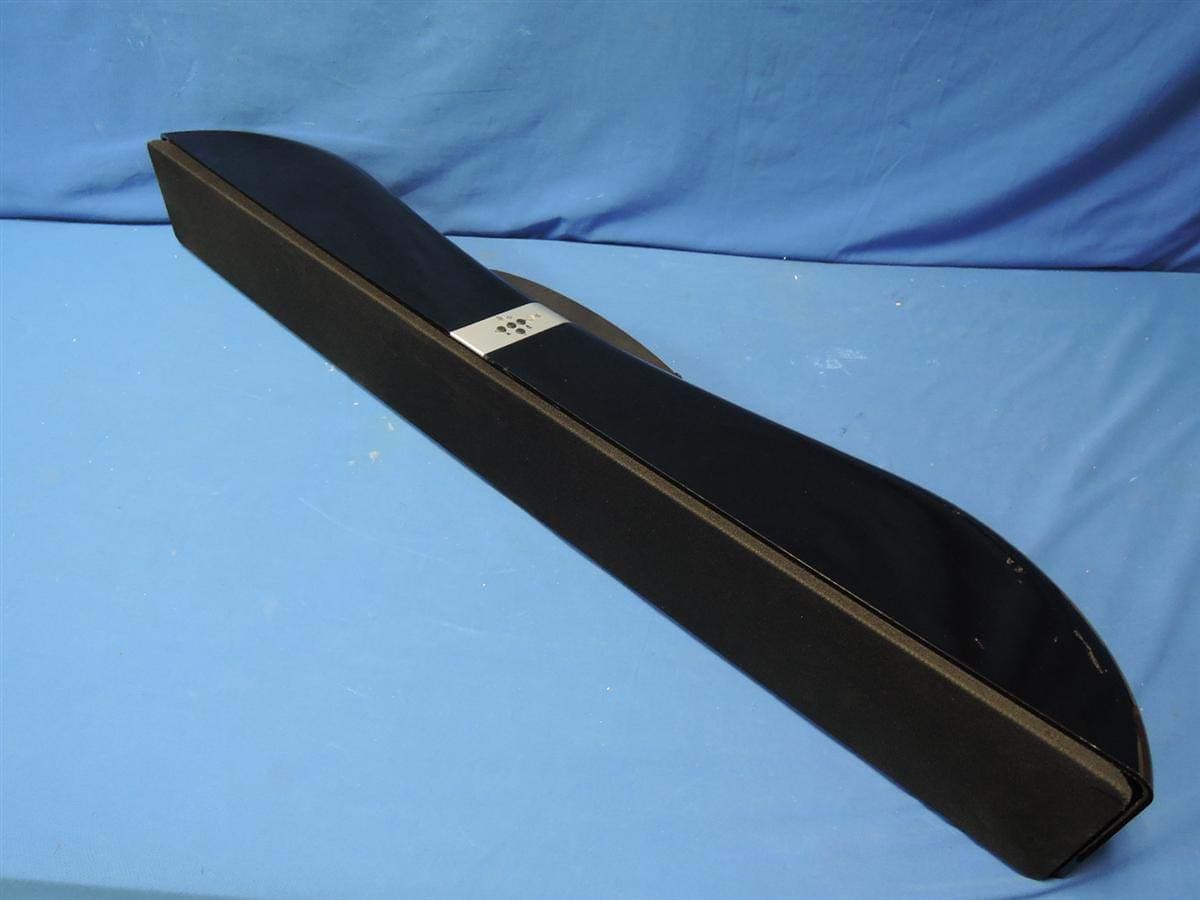
R48-SB218
Oct 29, 2015SoundBar Speaker
Equipment Class
NII - Unlicensed National Information Infrastructure TX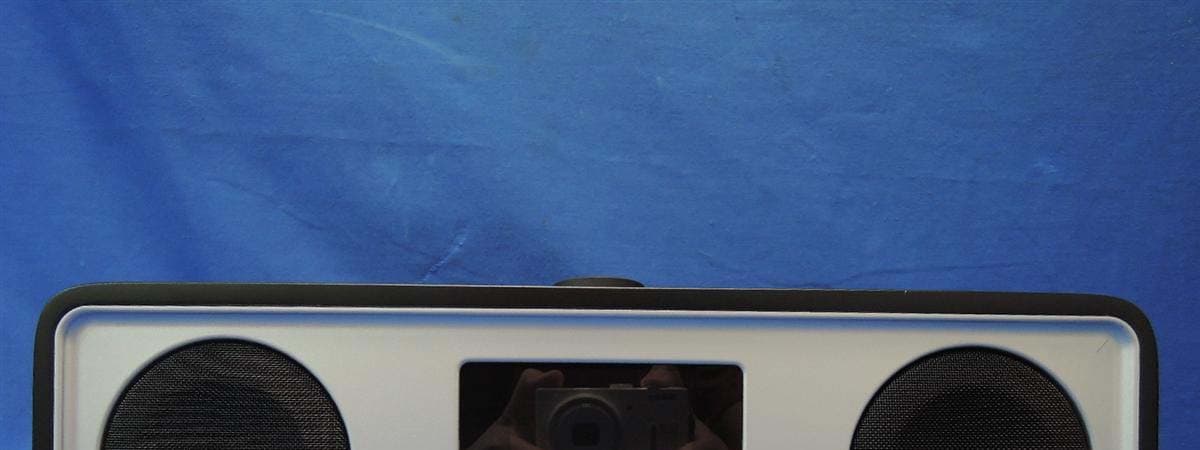
R48RKBTR2X
Aug 24, 2015Tabletop Stereo
Equipment Class
DSS - Part 15 Spread Spectrum Transmitter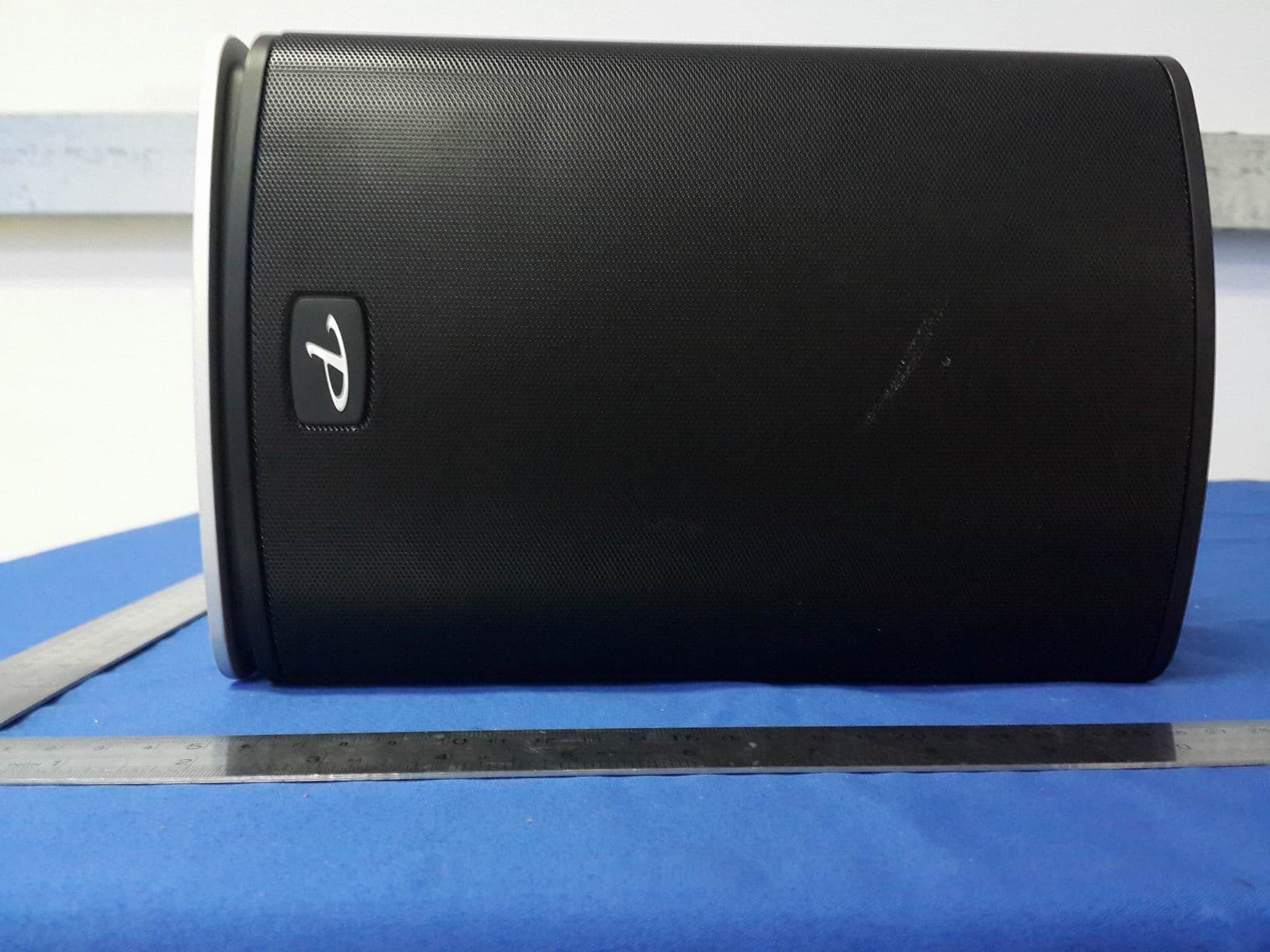
R48TT025
Aug 02, 2015active loudspeaker
Equipment Class
NII - Unlicensed National Information Infrastructure TX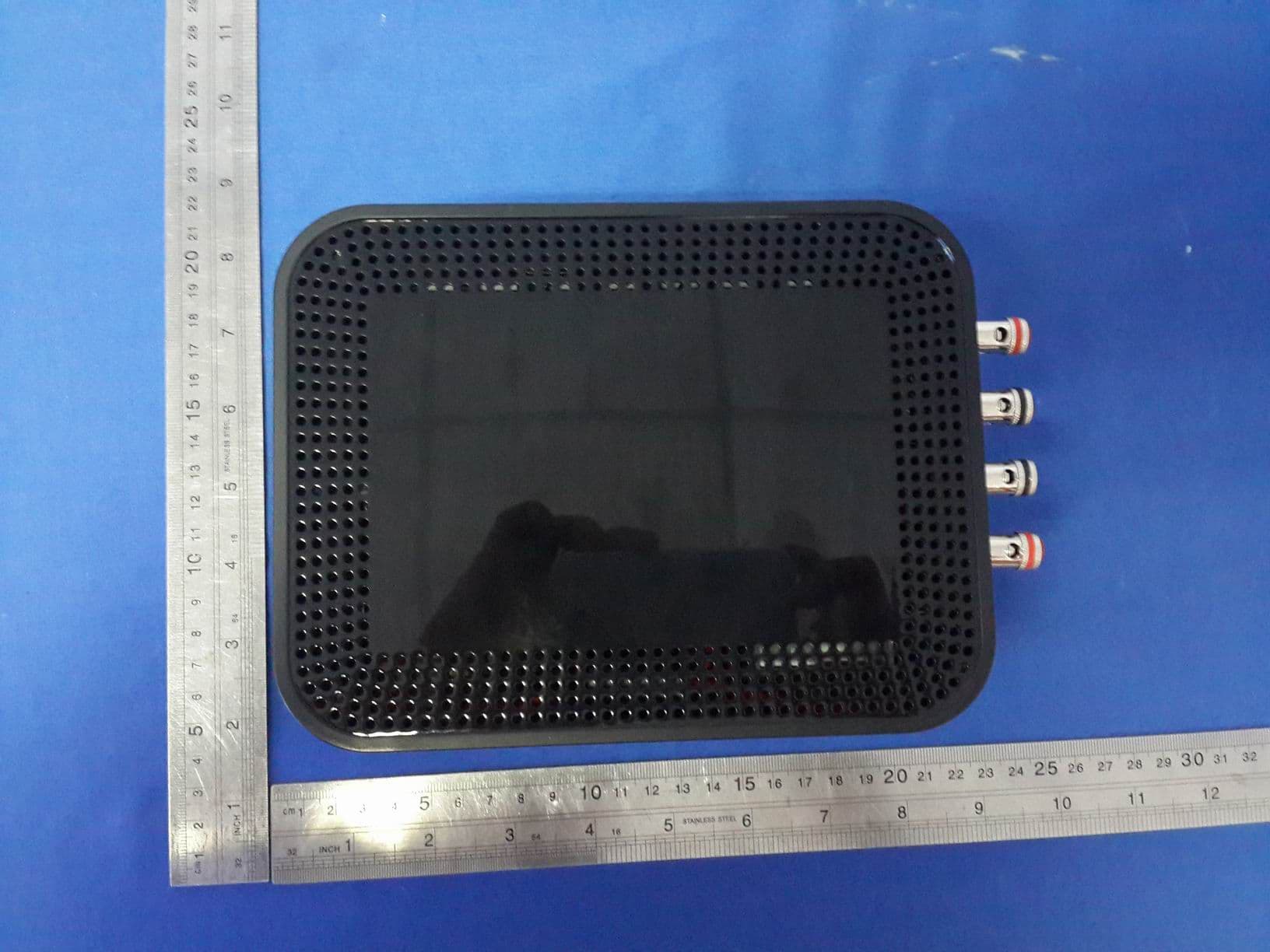
R48MP025
Jul 27, 2015active loudspeaker
Equipment Class
NII - Unlicensed National Information Infrastructure TX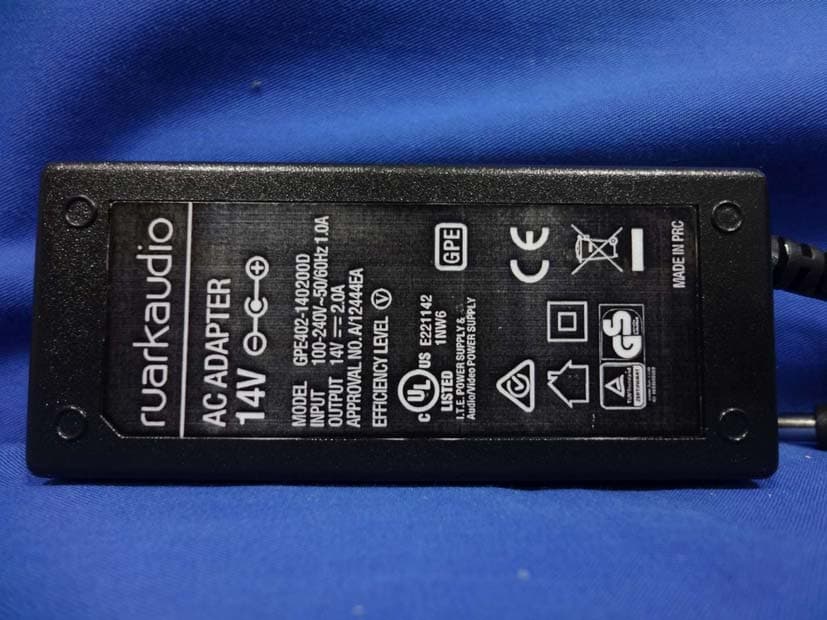
R48RKBTMR1
Apr 08, 2015Active Bluetooth Speakers
Equipment Class
DSS - Part 15 Spread Spectrum Transmitter