S4LGO715GPS Navigator with Bluetooth and GPRS
TomTom International BV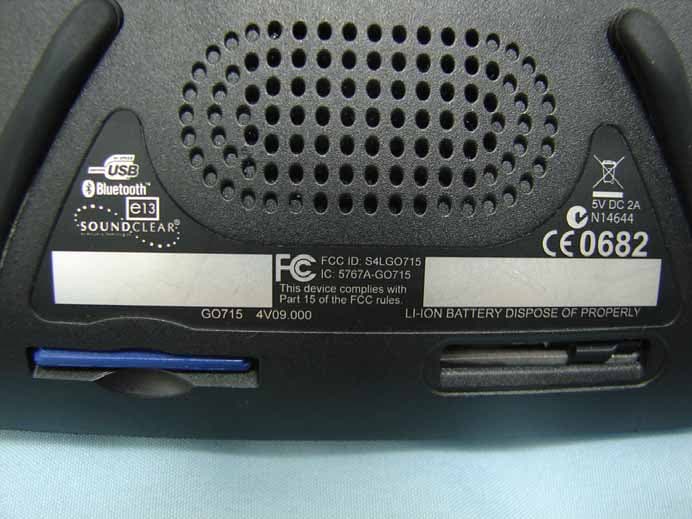
Click to zoom
Application Details
- Equipment Class
- DSS - Part 15 Spread Spectrum Transmitter
- Date of Grant
- Mar 03, 2007
- Application Purpose
- Original Equipment
- Date of Application
- Mar 02, 2007
- Equipment Note
- GPS Navigator with Bluetooth and GPRS
- Frequency Range
- 2402.00000000 - 2480.00000000
- Company
- TomTom International BV
- Country
- Netherlands
Documents & Files
Document Text
Text extracted from the exhibit documents filed with the FCC. Open a document above to read the original.
Users Manual
Tom Tom GO Quic k Star t Gui de toc_murcia_eu.fm Page 2 Friday, December 8, 2006 12:06 PM Find your way the easy way TomTom GO Quick Start Guide English4 Deutsch32 Français60 Nederlands88 Italiano116 Español144 Português172 Addendum200 EN DE FR NL IT ES PT toc_murcia_eu.fm Page 3 Friday, December 8, 2006 12:06 PM What’s in the box 4 EN What’s in the box aYo u r To m To m G O AOn/off button BMicrophone CRelease button DCharging light ELight sensor FReset button GSpeaker HMemory card slot ISIM card slot bWindscreen dock AAudio out connector BExternal microphone connector CExternal antenna connector DPower connector ETo m To m c o n n e c t o r AABCDE FF G HI Murcia.book Page 4 Thursday, December 7, 2006 5:33 PM What’s in the box 5 EN cHome dock AHome charger connector BUSB connector dCar charger eProduct code cardfCarry case gHome chargerhDocumentation pack iExternal microphonejMemory card (SD card) Murcia.book Page 5 Thursday, December 7, 2006 5:33 PM EN Welcome 6 Wel com e Your TomTom GO will help you to manage your work and keep in contact with your office. For example, your office can send you orders, including information about what you have to do and where you need to go. You can then do the following: • Select and read orders from a list. • Accept or reject an order. • Start navigating immediately to an order. • Report on the status of an order. • Send text and status messages to your office. • Register when you are working and when you take a break. Use the safety preferences When using your GO, we recommend using the Safety preferences from the Preferences menu. Attaching your Windscreen Dock It is very important to attach the Windscreen Dock properly to your windscreen and also to put it in a good place. The installation poster shows how to attach the dock to your windscreen. Some tips for attaching the Windscreen Dock: • Make sure your windscreen is clean and dry before trying to attach the dock. • Place the dock so it does not block your view of the road in any way. But make sure the dock is placed so that it is close to your line of sight while you are looking at the road. In this way you can glance at the screen easily while driving. • Place the dock so that you don’t have to reach to touch the screen. You should be able to tap the screen easily while driving. • Attach the dock to an area of the windscreen where the glass is flat, not curved. Safety preferences You can choose to use the safety lock. If the safety lock is enabled, only a few buttons and features are available while you are driving. When you are stationary, all the buttons and features are available. You can also choose to turn the map display off. Murcia.book Page 6 Thursday, December 7, 2006 5:33 PM Important information 7 EN Import ant inform ation GPRS coverage If you are in an area where there is no GPRS coverage, any messages sent by you or to you are stored. All stored messages will be sent once the GPRS connection is available again. To check the GPRS coverage, tap the GPRS connection indicator in the Driving View. Warning When you switch off your TomTom GO, the GSM module does not switch off immediately. After you switch your TomTom GO off, the GSM module stays on for the times below: • 15 minutes - if you remove your TomTom GO from the Windscreen Dock. • 2 hours - if you leave your TomTom GO docked. A GSM module can interfere with electrical devices such as cardiac pacemakers, hearing aids and aviation equipment. Interference with these devices may endanger the health or life of others. Do not use near unprotected electrical units nor in areas where the use of mobile telephones is prohibited, such as hospitals and airplanes. The SIM card Please note that the removal of your SIM card from your TomTom GO may result in a loss of data, and we therefore recommend that you do not remove the SIM card from your GO. TomTom shall not be liable in any way for any loss of data resulting from the removal of the SIM card from your TomTom GO. Odometer and position tracking Your TomTom GO has an odometer for recording the distance you travel. It only works when your TomTom GO is docked. Your vehicle’s position is also only sent to TomTom WEBFLEET when your GO is docked. Murcia.book Page 7 Thursday, December 7, 2006 5:33 PM EN Before you start... 8 Befo re you start ... Everyone loves TomTom GO So never leave your GO in your car when you’re not using it - it’s an easy target for thieves. Always take your GO, the windscreen mount, and the car charger with you; don’t leave any TomTom products on display. Always store your GO in the carry case to protect the screen. Backup your TomTom GO It’s always a good idea to make a backup of the contents of your TomTom GO. You can make a backup using TomTom HOME. Take care of your TomTom GO It is important to take care of your GO and to clean it correctly. • Use a soft cloth to wipe the screen of your GO; do not use any liquid cleaners. • If your GO gets wet, dry it with a soft cloth. • Do not open the casing of your GO under any circumstances. Doing so may be dangerous and will invalidate your warranty. • Do not use the memory card (SD card) with any device other than a TomTom device. Other devices may damage the memory card. • Do not expose your GO to high or low temperatures, which can cause permanent damage. For example, don’t leave it in the car on hot summer days or during cold winter nights. Murcia.book Page 8 Thursday, December 7, 2006 5:33 PM EN Getting started 9 Getting started Switching on Follow the instructions on the Installation Poster to dock your TomTom GO in your car. The first time you switch on your TomTom GO, it may take up to 20 seconds to start. To switch off your TomTom GO, press and hold the On/Off button for 2 seconds. Setting up You have to answer a few questions to set up your TomTom GO. Answer the questions by tapping the screen. You will use the touchscreen for everything you do with your GO. Once you have answered the questions, your GO will display t…
Text truncated - open the document above for the full version.
Users Manual
Aufträge und Meldungen 42 DE Abarbeiten von Aufträgen Wenn Sie eine neue Nachricht oder einen neuen Auftrag erhalten, wird in der Fahransicht ein Briefumschlag angezeigt. Tippen Sie auf den Umschlag, um die Nachricht oder den Auftrag zu öffnen. Wenn Sie mehrere neue Meldungen erhalten haben, wird die letzte Meldung zuerst angezeigt. Alle Ihre Aufträge und Nachrichten finden Sie auch in einer Liste unter Aufträge anzeigen. 1. Tippen Sie auf den Touchscreen, um das Hauptmenü aufzurufen. 2. Tippen Sie auf Aufträge anzeigen. 3. Wählen Sie einen Auftrag aus der Liste aus. 4. Um bei diesem Auftrag mit der Arbeit zu beginnen, tippen Sie auf Einverstanden. (Dies kann von der Zentrale konfiguriert werden.) Um den Auftrag abzulehnen, tippen Sie auf Optionen und anschließend auf Auftrag ablehnen. Sie können einen Grund für die Ablehnung des Auftrags angeben. Wenn Sie dem Auftrag zugestimmt haben, werden Sie aufgefordert, mit seiner Bearbeitung zu beginnen. Wenn der Auftrag Zielortangaben enthält, werden Sie aufgefordert, die Navigation zu starten. Sobald Sie die Ausführung des Auftrags starten, können Sie Ihre aktuellen Aktivitäten melden. Tippen Sie auf die Schaltfläche, die Ihre zu meldenden Aktivitäten anzeigt. Tippen Murcia.book Page 42 Monday, December 11, 2006 9:22 AM Aufträge und Meldungen 43 DE Sie auf Status, um Ihre Zentrale mit den von ihr vorgegebenen Statusmeldungen über Ihre Aktivitäten zu informieren. Tippen Sie dazu auf Status, und folgen Sie den Anweisungen unter 'Zur Zentrale senden'. Unterbrechen und Ändern von Aufträgen 1. Um den aktuellen Auftrag schnell zu unterbrechen, wählen Sie ihn aus der Liste aus, oder tippen Sie in der Fahransicht auf die Auftragsschaltfläche. 2. Tippen Sie auf Optionen. 3. Tippen Sie auf Unterbrechen. Zu einem anderen Auftrag wechseln 1. Wenn Sie zu einem anderen Auftrag wechseln möchten, wählen Sie diesen in der Liste aus. 2. Sie werden dann aufgefordert, die Arbeit am aktuellen Auftrag auszusetzen und mit dem Bearbeiten des neuen Auftrags zu beginnen. Sie können jederzeit die Arbeit an dem ausgesetzten Auftrag wieder aufnehmen. Wählen Sie dazu den unterbrochenen Auftrag aus der Liste aus, und tippen Sie auf Weiter. Abbrechen von Aufträgen 1. Wenn Sie einen Auftrag stornieren möchten, markieren Sie ihn zuerst in der Liste. 2. Tippen Sie auf Optionen. 3. Tippen Sie auf Abbrechen. Sie werden aufgefordert, einen Grund für den Auftragsabbruch einzugeben. Murcia.book Page 43 Monday, December 11, 2006 9:22 AM Zur Zentrale senden 44 DE Zur Zentral e senden Textmeldung senden Um eine Textmeldung an Ihre Zentrale zu senden, folgen Sie diesen Anweisungen: 1. Tippen Sie auf Zur Zentrale senden. 2. Tippen Sie auf Textmeldung senden. 3. Geben Sie Ihre Nachricht ein. 4. Tippen Sie auf Fertig, um die Nachricht an Ihre Zentrale zu senden. Geben Sie Ihre Nachricht mithilfe der Tastatur und der folgenden Schaltflächen ein: Tippen Sie zum Eingeben von Großbuchstaben auf diese Schaltfläche Tippen Sie zum Eingeben von Kleinbuchstaben auf diese Schaltfläche Tippen Sie auf diese Schaltfläche, um zur Ziffern-/ Sonderzeichentastaur umzuschalten Tippen Sie auf diese Schaltfläche, um wieder zur Buchstabentastatur umzuschalten Tippen Sie diese Schaltfläche an, um einzelne Zeichen zu löschen Murcia.book Page 44 Monday, December 11, 2006 9:22 AM Zur Zentrale senden 45 DE Statusmeldung senden Statusmeldungen müssen von Ihrer Zentrale vorgegeben werden. Sie können die entsprechende Statusmeldung auswählen und unverändert senden oder zusätzliche Informationen hinzufügen. Zum Senden einer Statusmeldung folgen Sie diesen Anweisungen: 1. Tippen Sie auf Zur Zentrale senden. 2. Tippen Sie auf Statusmeldung senden. 3. Wählen Sie durch Antippen eine Statusmeldung aus der Liste aus. Wenn Sie Informationen hinzufügen wollen, tippen Sie auf Bearb.. Anderenfalls tippen Sie auf Senden, um die Nachricht direkt an Ihre Zentrale zu senden. 4. Tippen Sie auf Senden, um die Nachricht mit allen von Ihnen hinzugefügten Informationen an Ihrer Zentrale zu senden. Murcia.book Page 45 Monday, December 11, 2006 9:22 AM Eine Route planen 46 DE Eine Route planen Es ist sehr einfach, mit dem TomTom GO eine Route zu planen. Wenn Sie ohne Auftrag zu einem Ziel navigieren müssen, können Sie eine Route planen. 1. Tippen Sie auf den Touchscreen, um das Hauptmenü aufzurufen. 2. Tippen Sie auf Navigieren zu... Auf dieser ersten Reise navigieren Sie zu einer Adresse. 3. Tippen Sie auf Adresse. Wenn Sie eine Adresse eingeben, können Sie zwischen vier Optionen wählen: •Stadtzentrum – Tippen Sie auf diese Schaltfläche, um ein Stadtzentrum als Ihr Ziel festzulegen. •Straße und Hausnummer – Tippen Sie auf diese Schaltfläche, um eine genaue Adresse als Ihr Ziel festzulegen. •Postleitzahl – Tippen Sie auf diese Schaltfläche, um eine Postleitzahl als Ihr Ziel festzulegen (nur in Großbritannien und den Niederlanden vollständig unterstützt). •Kreuzung – Tippen Sie auf diese Schaltfläche, um eine Kreuzung als Ihr Ziel festzulegen. Für Ihre erste Reise werden wir nun eine genaue Adresse eingeben. 4. Tippen Sie auf Straße und Hausnummer. Hinweis: Sie sollten Ihre Reisen immer vor Antritt der Fahrt planen. Die Routenplanung während der Fahrt ist gefährlich. Murcia.book Page 46 Monday, December 11, 2006 9:22 AM Eine Route planen 47 DE 5. Beginnen Sie, den Namen der Stadt einzugeben, zu der Sie fahren möchten. Während der Eingabe werden die Namen der Städte angezeigt, die mit den eingegebenen Anfangsbuchstaben übereinstimmen. Wird Ihr Zielort in der Liste angezeigt, legen Sie diesen als Ziel fest, indem Sie seinen Namen antippen. 6. Beginnen Sie, den Namen der Straße einzugeben. Wie bei der Eingabe der Stadt werden auch hier die Namen der Straßen angezeigt, die mit den eingegebenen Anfangsbuchstaben übereinstimmen. Sobald Ihr Ziel in der Liste aufgeführt ist, tippen Sie auf den Namen der Straße, um das Ziel festzulegen. 7. Geben Sie jetzt die Hausnummer Ihres Ziels ein, und tippen Sie anschließend auf Fertig. 8. GO fragt Sie, ob Sie …
Text truncated - open the document above for the full version.
Users Manual
Rapporter au bureau 72 FR Rap- porter au bureau Envoyer des messages texte Pour envoyer un message textuel à votre bureau, procédez comme suit. 1. Touchez Rapport bureau dans le Menu principal. 2. Touchez Envoyer message texte. 3. Entrez votre message. 4. Touchez Terminé pour envoyer le message au bureau. Entrez votre message en vous servant du cla- vier et des boutons suivants : Touchez ce bouton pour entrer des lettres majuscules Touchez ce bouton pour entrer des lettres minuscules Touchez ce bouton pour activer le clavier des caractères numériques/ spéciaux Touchez ce bouton pour réactiver le clavier alphabétique Touchez ce bouton pour effacer des caractères un à un Murcia.book Page 72 Friday, December 8, 2006 11:20 AM Rapporter au bureau 73 FR Envoyer des messages d'état Les messages d’état doivent être définis par votre bureau. Vous pouvez sélectionner le message approprié et l’envoyer tel quel ou bien y ajouter des informations. Pour envoyer un message, procédez comme suit : 1. Touchez Rapport bureau dans le Menu principal. 2. Touchez Envoyer message d'état. 3. Sélectionnez un message d’état à la partir de la liste en le touchant. Si vous désirez ajouter des informations, touchez Éditer. Si non, touchez Envoi pour envoyer le message directement au bureau. 4. Touchez Envoi pour envoyer le message à votre bureau avec toute information que vous avez ajoutée. Murcia.book Page 73 Friday, December 8, 2006 11:20 AM Planification d'un itinéraire 74 FR Planifi- cation d'un itinérair e La planification d'un itinéraire est extrême- ment simple avec TomTom GO. S’il vous faut naviguer vers une destination sans instruction, vous pouvez planifier un itinéraire. 1. Appuyez sur l’écran pour afficher le menu principal. 2. Touchez Naviguer vers... Pour votre premier déplacement, nous naviguerons vers une adresse. 3. Touchez Adresse. Pour entrer une adresse, vous avez le choix entre quatre possibilités : •Centre-ville - touchez ce bouton pour définir un centre-ville comme destination. •Rue et numéro de rue - touchez ce bouton pour définir une adresse précise comme destination. •Code postal - touchez ce bouton pour entrer un code postal comme destination (cette fonction est entièrement prise en charge au Royaume-Uni et aux Pays-Bas uniquement). •Croisement ou intersection - touchez ce bouton pour définir un croisement ou une intersection comme destination. Pour votre premier voyage, vous entrerez une adresse exacte. 4. Touchez Rue et numéro de rue. À noter: Vous devriez toujours planifier vos déplacements avant de partir. Il est dangereux de planifier des itinéraires pendant que vous conduisez. Murcia.book Page 74 Friday, December 8, 2006 11:20 AM Planification d'un itinéraire 75 FR 5. Tapez le nom de la ville dans laquelle vous désirez vous rendre. Au fur et à mesure de votre frappe, les noms des villes qui correspondent à ce que vous avez déjà tapé s'affichent. Dès que votre destination est affichée dans la liste, touchez le nom de la ville pour la valider. 6. Commencez à taper le nom de la rue. Les noms de rues qui correspondent à ce que vous avez tapé s'affichent de la même manière que le nom des villes. Lorsque la rue recherchée s’affiche dans la liste, touchez son nom pour la valider comme destination. 7. Puis saisissez le numéro de rue de votre destination et touchez Terminé. 8. GO vous demande si vous devez arriver à une heure précise. Touchez OUI pour entrer une heure d'arrivée. GO indique si vous arriverez à l'heure. L'itinéraire est alors calculé par votre TomTom GO. 9. Lorsque l'itinéraire est calculé, touchez Ter- miné. TomTom GO commencera immédiatement à vous guider vers votre destination grâce aux instructions vocales et aux instructions vis- uelles affichées à l'écran. À noter: Avant de pouvoir planifier un itinéraire de cette façon, TomTom GO doit d'abord localiser votre position actuelle. Murcia.book Page 75 Friday, December 8, 2006 11:20 AM Rapporter les heures de présence 76 FR Rap- porter les heures de présen ce Votre TomTom GO vous permet de rendre compte de votre état de travail général. Vous pouvez rapporter l'heure à laquelle vous avez commencé et terminé de travailler ainsi que vos temps de pause. L'identité du chauffeur Vous devez tout d'abord entrer votre ID de chauffeur. 1. Appuyez sur l’écran pour afficher le menu principal. 2. Touchez Modifier les préférences. 3. Touchez Changer l'ID du chauffeur. 4. Entrez votre ID de chauffeur, puis touchez Terminé. Votre ID de chauffeur sera sauvegardé et uti- lisé dans tous les rapports jusqu’à ce que vous le changiez. À noter: Votre bureau peut, via TomTom WEBFLEET, configurer que vous devez entrer votre ID de chauffeur chaque fois que vous allumez votre TomTom GO. Murcia.book Page 76 Friday, December 8, 2006 11:20 AM Rapporter les heures de présence 77 FR Rapporter les heures de présence Pour envoyer vos heures de présence à Tom- Tom WEBFLEET, effectuez les opérations suiv- antes : 1. Appuyez sur l’écran pour afficher le menu principal. 2. Touchez Heures de présence. 3. Touchez le bouton adéquat pour modifier votre état de travail. Lorsque vous touchez Fin de travail, cela sera indiqué dans le mode conduite. Si vous êtes en train de travailler sur une instruction, l’état actuel de cette instruction s’affichera dans le mode conduite. À noter : Le Menu principal comporte soit le bouton Heures de présence soit le bouton Mode Carnet de route. Ces fonctions sont activées via TomTom WEBFLEET par votre bureau. Murcia.book Page 77 Friday, December 8, 2006 11:20 AM Changer le mode Carnet de route 78 FR Change r le mode Carnet de route Vous pouvez créer un carnet de route de chauffeur avec votre TomTom GO. Pour modifier la nature du déplacement, procédez comme suit : 1. Appuyez sur l’écran pour afficher le menu principal. 2. Touchez Mode Carnet de route. 3. Sélectionnez le mode approprié. Le mode Carnet de route actuel s’affiche dans la moitié inférieure de l’écran, de même que les informations spécifiques au déplacement. Si le mode Carnet d…
Text truncated - open the document above for the full version.
Users Manual
Een route plannen 102 NL Een route planne n Het plannen van een route met TomTom GO is zeer eenvoudig. Als u zonder opdracht naar een bestemming wilt navigeren, kunt u een route plannen. 1. Raak het touchscreen aan om het hoofdmenu weer te geven. 2. Raak Navigeer naar... Voor uw eerste reis navigeren we naar een adres. 3. Raak Adres aan. Voor het invoeren van een adres heeft u de keuze uit vier opties: •Stadscentrum - raak deze knop aan om het centrum van een plaats of stad in te stellen als uw bestemming. •Straat en huisnummer - raak deze knop aan om een exact adres in te stellen als uw bestemming. •Postcode - raak deze knop aan om een postcode als uw bestemming in te voeren (alleen volledig ondersteund in Groot-Brittannië en Nederland). •Kruising - raak deze knop aan om het punt waar twee straten elkaar kruisen in te stellen als uw bestemming. Voor uw eerste reis zullen we een specifiek adres invoeren. 4. Raak Straat en huisnummer. Opmerking: Plan de route altijd voordat u op weg gaat. Het is gevaarlijk om routes te plannen terwijl u al rijdt. Murcia.book Page 102 Friday, December 8, 2006 2:24 PM Een route plannen 103 NL 5. Begin de naam te typen van de plaats van bestemming. Terwijl u typt, worden de namen van steden die overeenkomen met hetgeen u hebt getypt weergegeven. Wanneer uw bestemming in de lijst wordt weergegeven, raakt u de naam van de plaats aan om deze in te stellen als bestemming. 6. Begin de straatnaam te typen. Net als met de naam van de stad, worden de namen van de straten getoond die overeenkomen met wat u hebt getypt. Als u uw bestemming in de lijst ziet staan, raakt u de straatnaam aan om deze als bestemming in te stellen. 7. Voer nu het huisnummer van uw bestemming in en raak daarna OK. 8. GO vraagt of u op een bepaald tijdstip wilt aankomen. Raak JA aan om een aankomsttijd in te voeren. GO toont of u op tijd zult aankomen. De route wordt nu door uw TomTom GO berekend. 9. Als de route is berekend, raakt u OK aan. TomTom GO leidt u direct naar uw bestemming via gesproken instructies en visuele instructies op het scherm. Opmerking: Voordat u op deze manier een route kunt plannen, moet u TomTom GO eerst uw huidige positie bepalen. Murcia.book Page 103 Friday, December 8, 2006 2:24 PM Meld werktijd 104 NL Meld werktij d Met uw TomTom GO kunt u uw algemene werkstatus melden. U kunt het tijdstip rapporteren waarop u met werken begint en eindigt en de tijd die u aan pauzes besteedt. ID bestuurder Eerst moet u uw bestuurders-ID invoeren. 1. Raak het touchscreen aan om het hoofdmenu weer te geven. 2. Raak Wijzig voorkeuren aan. 3. Raak Wijzig ID bestuurder aan. 4. Voer uw bestuurder-ID in en raak OK aan. Uw bestuurders-ID wordt opgeslagen en gebruikt voor alle meldingen totdat u deze ID wijzigt. Opmerking: uw kantoor kan via TomTom WEBFLEET instellen dat u telkens uw bestuurders-ID moet invoeren wanneer u uw To m To m G O i n s c h a k e l t . Murcia.book Page 104 Friday, December 8, 2006 2:24 PM Meld werktijd 105 NL Meld werktijd Om werktijden te melden aan TomTom WEBFLEET doet u het volgende: 1. Raak het touchscreen aan om het hoofdmenu weer te geven. 2. Raak Meld werktijd aan. 3. Tik op de juiste knop om uw werkstatus te wijzigen. Als u Einde werk aanraakt, wordt dit aangegeven in de rijweergave. Als u bezig bent met een opdracht, wordt de huidige opdrachtstatus weergegeven in de rijweergave. Opmerking: in het hoofdmenu is de knop Meld werktijd of Wijzig logboekmodus beschikbaar. Deze functies worden door uw kantoor geactiveerd via TomTom WEBFLEET. Murcia.book Page 105 Friday, December 8, 2006 2:24 PM Wijzig logboekmodus 106 NL Wijzig logboe kmodu s U kunt een bestuurderslogboek genereren met uw TomTom GO. Wijzig het soort rit als volgt: 1. Raak het touchscreen aan om het hoofdmenu weer te geven. 2. Raak Wijzig logboekmodus aan. 3. Selecteer de gewenste modus. De huidige logboekmodus wordt in de onderste helft van het scherm weergegeven, samen met reisspecifieke gegevens. Als de logboekmodus is ingesteld op Privérit of Woon-werkverkeer, wordt dit weergegeven in de rijweergave. Tijdens een opdrachtrit wordt de huidige opdrachtstatus weergegeven. Belangrijk • Gebruik uw TomTom GO niet in verschillende voertuigen. • Sychroniseer de kilometerteller telkens wanneer u begint te rijden. • Uw TomTom GO registreert geen ritten wanneer deze is uitgeschakeld. Deze ritten worden aangeduid als privégebruik. Opmerking: de knop Meld werktijd of Wijzig logboekmodus is beschikbaar. Beide knoppen kunnen niet tegelijk beschikbaar zijn. Murcia.book Page 106 Friday, December 8, 2006 2:24 PM Wijzig logboekmodus 107 NL Wanneer u het logboek gebruikt, wordt telkens de kilometerteller weergegeven wanneer u uw TomTom GO inschakelt. Vervolgens kunt u de kilometerteller op uw TomTom GO synchroniseren met de kilometerteller van uw voertuig. U kunt de kilometerteller ook aanpassen via het logboek: 1. Raak het touchscreen aan om het hoofdmenu weer te geven. 2. Raak Wijzig logboekmodus. 3. Raak Aanpassen aan. 4. Raak de knoppen aan waarmee u de kilometerteller kunt aanpassen aan de kilometerteller van uw voertuig. Belangrijk De kilometerteller op uw TomTom GO meet alleen de afstand die u aflegt wanneer uw zich in de voorruitdock bevindt. Murcia.book Page 107 Friday, December 8, 2006 2:24 PM Contactpersoon bellen 108 NL Contact persoo n bellen Orders kunnen de naam van een contactpersoon en een telefoonnummer bevatten. U kunt dit nummer bellen vanaf uw TomTom GO. 1. Raak het touchscreen aan om het hoofdmenu weer te geven. 2. Raak Toon opdrachten aan. 3. Selecteer een opdracht in de lijst. 4. Raak Opties aan. 5. Raak Bellen aan. 6. Raak de naam van de contactpersoon aan als u deze wilt bellen met uw TomTom GO. Opmerking: als u contactpersonen wilt bellen, moet u beschikken over een mobiele telefoon met Bluetooth die compatibel is met uw To m To m G O . Murcia.book Page 108 Friday, December 8, 2006 2:24 PM TomTom Traffic (Verkeersinfo) 109 NL TomTo m Traffic (Verkee rsinfo) TomTom Traffic (Verkeersinfo) …
Text truncated - open the document above for the full version.
Users Manual
O que vem na embalagem 172 PT O que vem na embala gem aO TomTom GO ABotão de ligar / desligar BMicrofone CBotão de desencaixe DLuz de carga ESensor de luz FBotão reiniciar GAltifalante HRanhura para cartão de memória IRanhura para cartão SIM bSuporte para pára-brisas ATomada de saída áudio BTomada para microfone externo CFicha para antena externa DTomada de corrente ETo m a d a To m To m AABCDE FF G HI Murcia.book Page 172 Thursday, December 7, 2006 4:22 PM O que vem na embalagem 173 PT cSuporte de acostagem doméstico ATomada para o carregador doméstico BConector USB dCarregador de isqueiro eCartão com o código do produtofBolsa de transporte gCarregador doméstico hDocumentação iMicrofone externojCartão de memória (SD) Murcia.book Page 173 Thursday, December 7, 2006 4:22 PM Bem-vindo 174 PT Bem - vind o O seu TomTom GO irá ajudá-lo a gerir o seu trabalho e a manter-se em contacto com o seu escritório. Por exemplo, o seu escritório pode enviar-lhe tarefas, incluindo informações acerca do que tem de fazer e do local para onde tem de se dirigir. Pode depois fazer o seguinte: • Seleccionar e ler tarefas a partir de uma lista. • Aceitar ou rejeitar uma tarefa. • Começar a navegar imediatamente para o destino de uma tarefa. • Informar o escritório sobre o estado de uma tarefa. • Enviar mensagens de texto e de estado para o seu escritório. • Registar os períodos em que está a trabalhar e os momentos em que está a fazer uma pausa. Use o bloqueio de segurança Ao usar o seu GO, recomendamos a utilização o Bloqueio de segurança no menu Preferências. Também pode optar por desligar a exibição do mapa no ecrã. Instalar o Suporte para Vidro Frontal É muito importante instalar correctamente o Suporte para Vidro Frontal no seu pára-brisas, para além de colocá-lo num local adequado. O poster de instalação mostra como instalar o suporte no pára-brisas. Algumas sugestões para instalar o Suporte para Vidro Frontal: • Certifique-se que o pára-brisas está limpo e seco antes de tentar instalar o suporte. • Coloque o suporte de acostagem de forma a que este não bloqueie a sua visão da estrada. No entanto, certifique-se de que o suporte de acostagem é colocado de maneira a ficar perto da sua linha de visão quando está a olhar para a estrada. Desta forma, pode olhar facilmente de relance para o ecrã quando está a conduzir. • Coloque o suporte de acostagem de forma a não ter de se esticar para tocar no ecrã. Deverá ser capaz de tocar facilmente no ecrã quando está a conduzir. • Instale o suporte numa área do pára-brisas em que o vidro seja plano, não curvo. Bloqueio de segurança Pode optar por utilizar o bloqueio de segurança. Se activar o bloqueio de segurança, só alguns botões e funções ficarão disponíveis enquanto conduz. Quando estiver estacionado, todos os botões e funções voltam a ficar disponíveis. Murcia.book Page 174 Thursday, December 7, 2006 4:22 PM Informações importantes 175 PT Inform ações import antes Cobertura GPRS Se estiver numa área onde não há cobertura GPRS, as mensagens que enviar ou que lhe forem enviadas são armazenadas. Todas as mensagens armazenadas serão enviadas logo Aviso Quando desliga o seu TomTom GO, o módulo GSM não se desliga imediatamente. Após desligar o seu TomTom GO, o módulo GSM mantém-se ligado durante os períodos de tempo especificados abaixo: • 15 minutos - se retirar o seu TomTom GO do Suporte para Vidro Frontal. • 2 horas - se deixar o seu TomTom GO ligado ao suporte de acostagem. O módulo GSM pode interferir com equipamentos eléctricos, tais como pacemakers, aparelhos auditivos e equipamento aeronáutico. A interferência com estes equipamentos pode pôr em perigo a saúde ou a vida de terceiros. Não utilize o módulo perto de unidades eléctricas não protegidas ou em áreas onde a utilização de telemóveis seja proibida, tal como em hospitais e aviões. que a ligação GPRS esteja novamente disponível. Para verificar a cobertura GPRS, toque no indicador de ligação GPRS na Vista de Condução. O cartão SIM Por favor, tenha em conta que se retirar o seu cartão SIM do seu TomTom GO, tal poderá resultar na perda de dados, pelo que recomendamos que não retire o cartão SIM do seu GO. A TomTom não se responsabilizará por eventuais perdas de dados resultantes de retirar o cartão SIM do seu TomTom GO. Conta-quilómetros e rastreio da posição O seu TomTom GO possui um conta- quilómetros para gravar a distância que viaja. Este só funciona quando o seu TomTom GO está ligado ao suporte de acostagem. A posição do seu veículo também só é enviada para o TomTom WEBFLEET quando o seu GO está ligado ao suporte de acostagem. Murcia.book Page 175 Thursday, December 7, 2006 4:22 PM Antes de começar... 176 PT Ant es de com eçar ... Todos gostam do TomTom GO Por isso, nunca deixe o seu GO dentro do carro quando não o está a usar - é um alvo fácil para os ladrões. Leve sempre consigo o GO, o suporte de montagem no pára-brisas e o carregador de isqueiro, não deixe nenhum produto TomTom à vista desarmada. Guarde sempre o GO na bolsa de transporte para proteger o ecrã. Faça uma cópia de segurança do TomTom GO É sempre uma boa ideia fazer uma cópia de segurança do conteúdo do TomTom GO. Para o fazer, utilize o TomTom HOME. Trate bem o seu TomTom GO É muito importante cuidar bem do seu GO e limpá-lo correctamente. • Use um pano macio para limpar o ecrã do seu GO não use quaisquer líquidos de limpeza. • Se o GO ficar molhado, seque-o com um pano macio. • Nunca abra a tampa posterior do GO. Este gesto pode ser perigoso e anulará a garantia. • Não utilize o cartão de memória (cartão SD) noutro equipamento que não seja TomTom. Outros equipamentos poderiam danificar o cartão. • Não exponha o GO a temperaturas extremas, pois podem provocar danos irreparáveis. Por exemplo, não o deixe dentro do automóvel em dias quentes ou noites muito frias. Murcia.book Page 176 Thursday, December 7, 2006 4:22 PM Preparar o seu TomTom 177 PT Prepar ar o seu TomTo m Ligar o equipamento Para instalar o TomTom GO no automóvel, siga as inst…
Text truncated - open the document above for the full version.
Contact Information
Applicant
Barto Wijlens(Head of Global Supply chain)
Technical Contact
Sporton International Inc.Daniel Lee
[email protected]886-3-327-3456
No.52, Hwa-Ya 1st RD., Hwa Ya Technology Park · Tao Yuan Hsien · Taiwan
Test Firm
Sporton International Inc.W Huang
Technical Specifications
| # | Rule Parts | Frequency Range | Power Output |
|---|---|---|---|
| 1 | 15C | 2.40 GHz - 2.48 GHz | 1.00 mW |
Other Applications from TomTom International BV
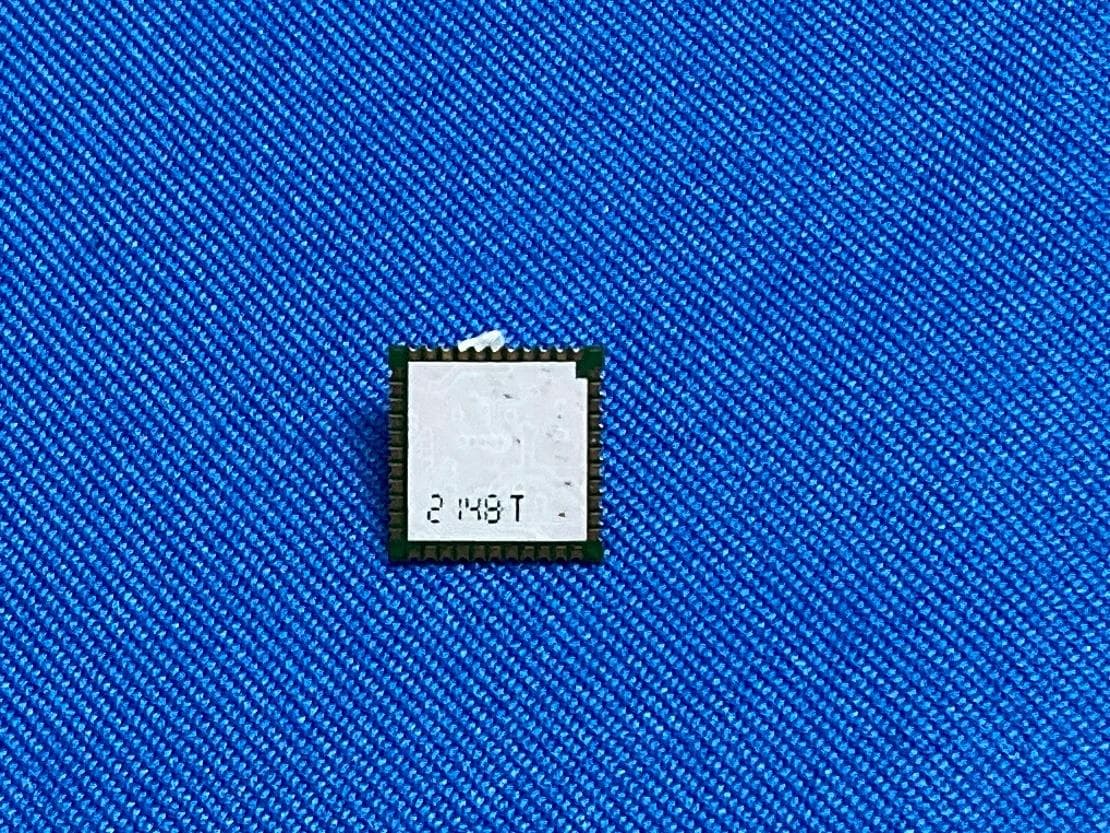
S4LFF51
Apr 09, 2023WiFi/BT Module
Equipment Class
DTS - Digital Transmission System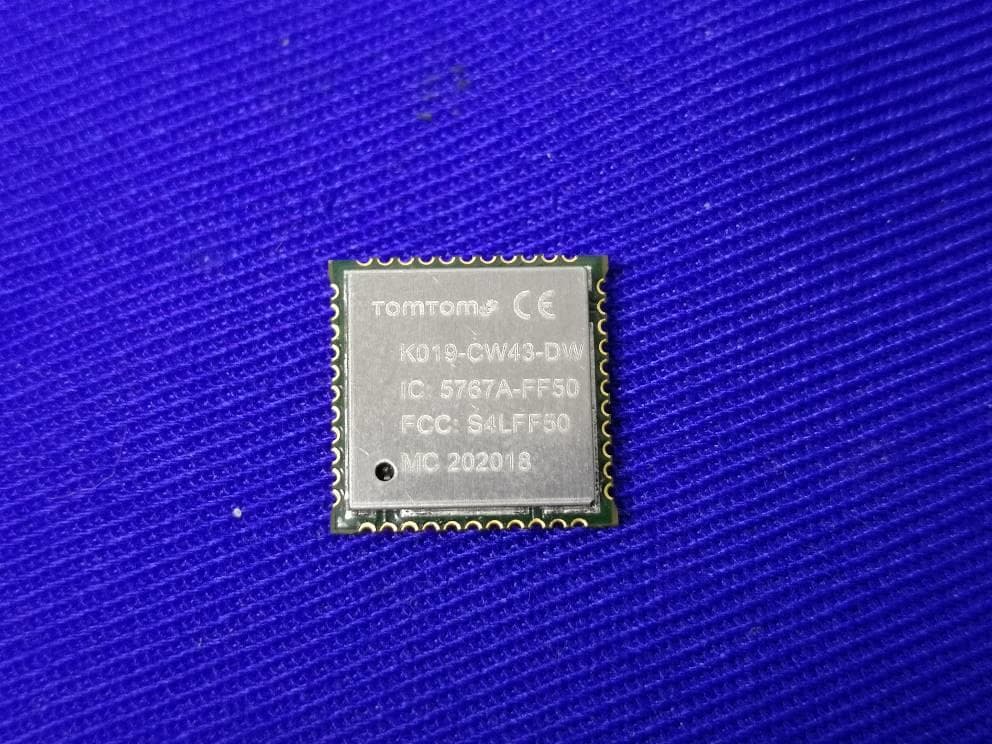
S4LFF50
Jul 01, 2020WIFI/BT Module
Equipment Class
NII - Unlicensed National Information Infrastructure TX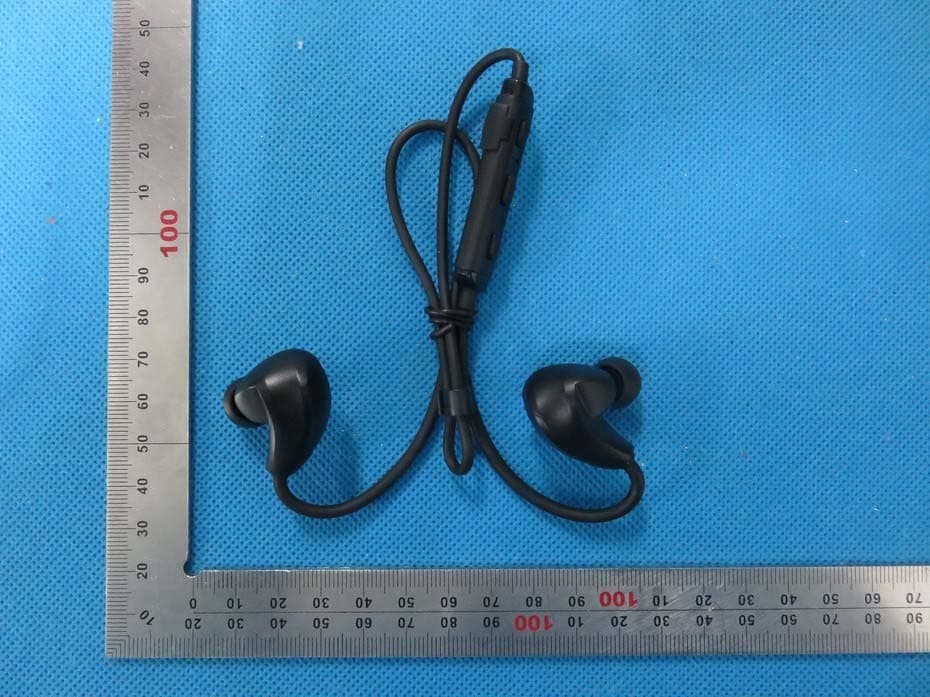
S4L4ROM
Nov 16, 2015Bluetooth Sports Headphones
Equipment Class
DSS - Part 15 Spread Spectrum Transmitter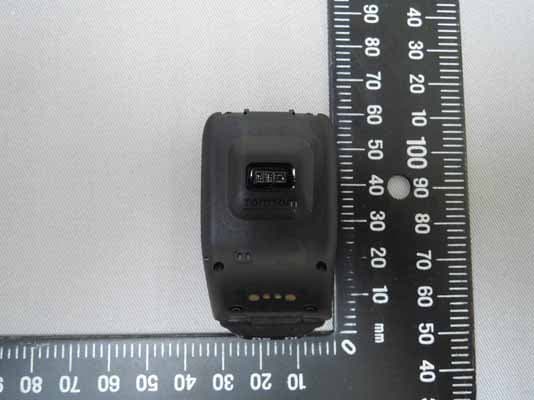
S4L4RFM
Sep 16, 2015TomTom Cardio GPS Watch
Equipment Class
DSS - Part 15 Spread Spectrum Transmitter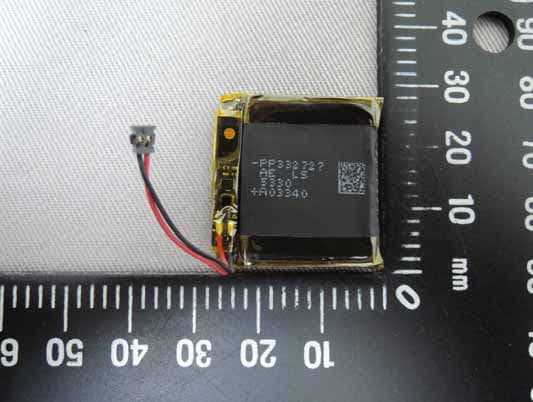
S4L4REM
Sep 16, 2015TomTom GPS Watch
Equipment Class
DTS - Digital Transmission System